Plattform-Redesign — Website, Lehrkräfte-Finder und Panels
Eine neue Website und ein neues Panel für einen Marktplatz für Live-Sprachunterricht, gebaut um drei kurze Fragen, die Lernende zur passenden Lehrkraft führen.
Die alte Website war überladen, zwängte die Buchung in ein Pop-up und bot Lernenden keinen klaren Weg zur passenden Lehrkraft; Lehrkräften fehlten Werkzeuge, um ihren Unterricht zu organisieren. Die Strategie verlangte eine neue Website und ein neues Panel.
Die Rolle
Sina verantwortete das Produktdesign, gemeinsam mit dem Produktmanagement: die Analyse der alten Website, Struktur und Flows, die Website, die Buchung, die Panels für Lernende, Lehrkräfte und Admins, das Designsystem und den Usability-Test.
Das Ergebnis
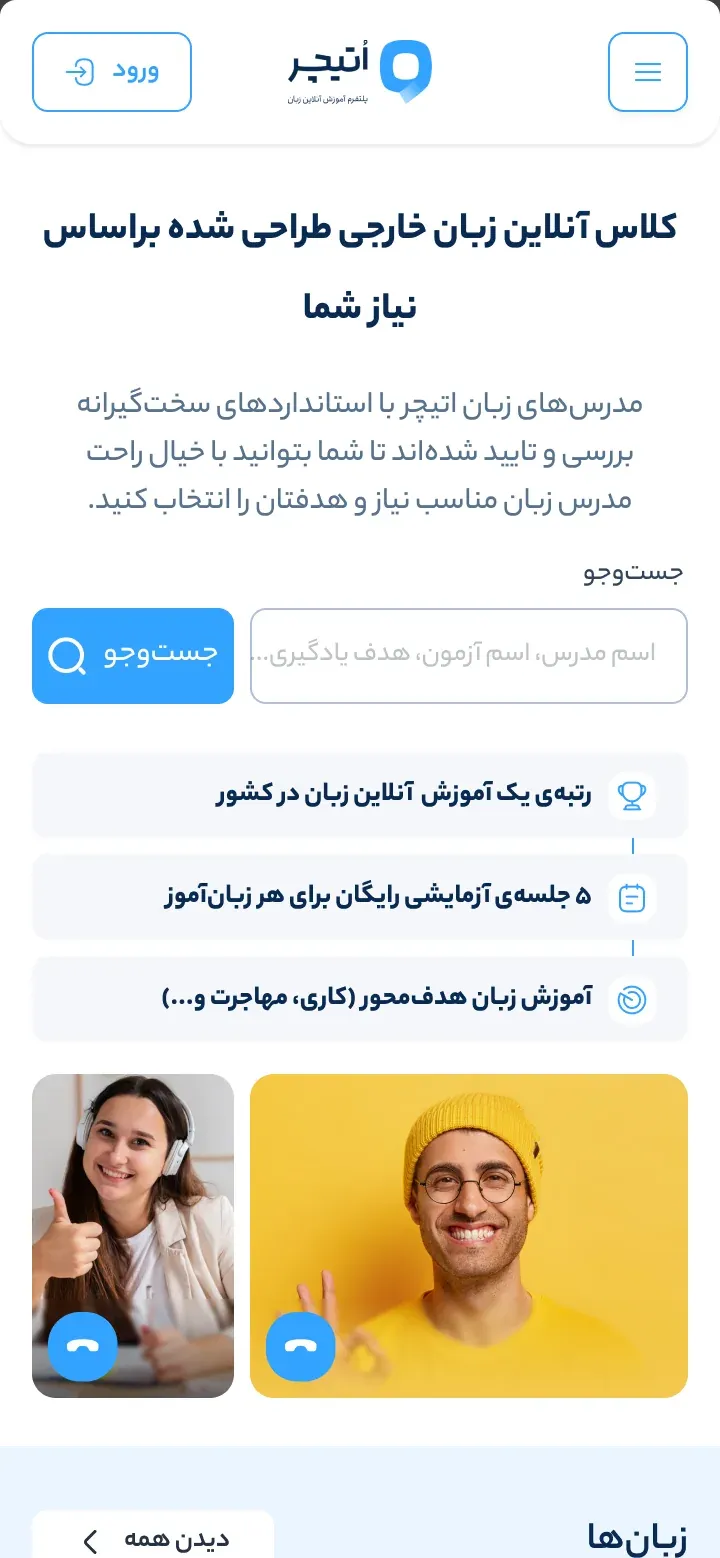
2023 veröffentlicht. Drei Jahre später läuft oteacher.org noch immer auf diesem Fundament, samt Lehrkräfte-Finder in drei Schritten.
Abbildung 01
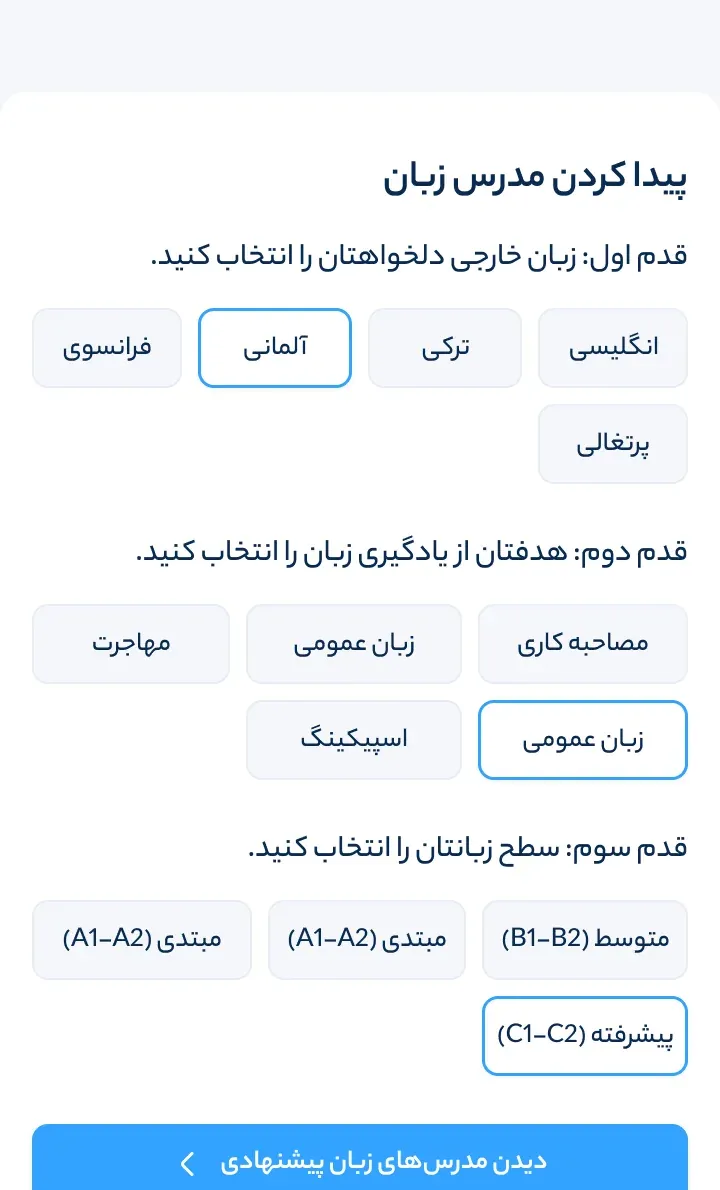
Abbildung 01Die Startseite auf dem Smartphone und ihr Lehrkräfte-Finder in drei Schritten.
01Kontext
Von der Strategie zum Produkt, das Menschen nutzen
OTeacher ist ein iranischer Marktplatz für Live-Sprachunterricht online: Lernende wählen eine Lehrkraft, beginnen oft mit einer Probestunde und buchen dann. Die Strategie, die Sina gemeinsam mit dem Produktmanagement erarbeitete, mündete in eine Roadmap mit zwei Produktvorhaben: einer neuen Website und einem neuen Panel. Die Strategie hat ihre eigene Fallstudie; diese hier folgt dem Design.
Das Produkt ist auf Persisch, seine Screens laufen also von rechts nach links. Die Bildunterschriften erklären, was jeder Screen zeigt.
02Problem
Woran die alte Website scheiterte
Die Interviews der Strategie hatten benannt, was jeder Seite fehlte. Lernende suchten eine Lehrkraft, die zu ihrem Ziel passt, und fanden den Lernweg unklar; Lehrkräfte wollten bessere Werkzeuge für den Unterricht, und mehr Einkommen.
Im Februar 2023 prüfte Sina die alte oteacher.org Screen für Screen, 69 Screens insgesamt, und ordnete jedes Problem ein: visuell, Struktur, Produkt oder Text. Die wichtigsten:
Die Startseite war überladen und wiederholte denselben Call to Action.
Die Wahl eines Lernziels grenzte die Ergebnisse nicht auf dieses Ziel ein.
Die Buchung, der wichtigste Schritt, steckte in einem Pop-up.
Unterseiten hatten weder Breadcrumb noch einen Weg zurück.
Die häufigen Fragen waren über viele Seiten verteilt statt auf einer gesammelt.
Die meisten Probleme liegen an zwei Stellen: bei der Wahl der Lehrkraft und bei der Buchung. Dort setzen die Entscheidungen unten an.
Wie die Arbeit 2023 lief
01
AnalyseJanuar und Februar: ein Benchmark anderer Produkte, dann die Analyse der alten Website Screen für Screen und ein Klick-Tracking-Plan für ihre Startseite.
02
KonzepteEnde Februar: fünf Ideen, dann 36 Konzept-Screens für Panel, Profil, Lehrkräfteliste und Startseite. Die ersten Teile des Designsystems entstanden davor.
03Struktur
Struktur vor Screens
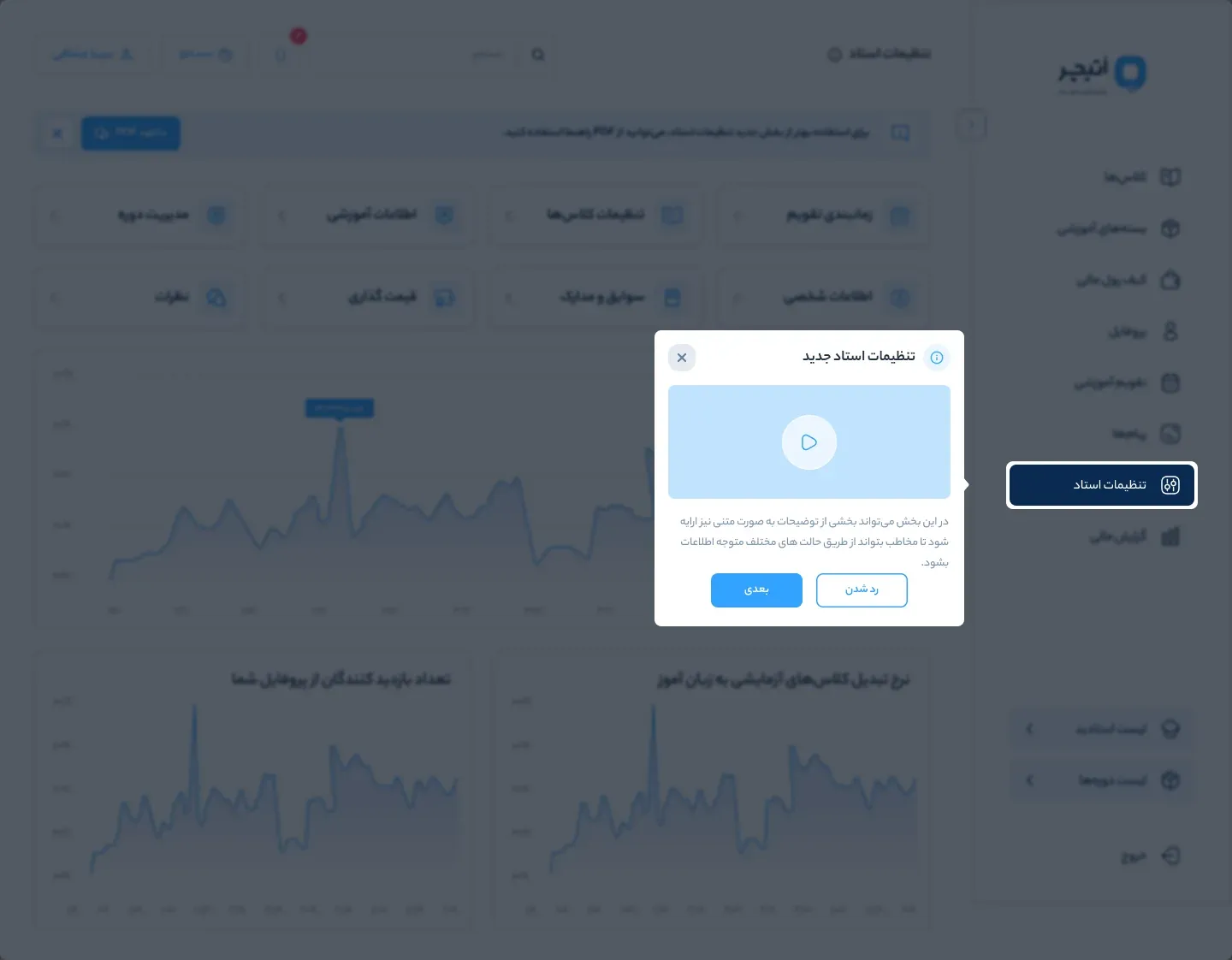
Sina entwarf die Informationsarchitektur für vier Bereiche: die Website, das Panel für Lernende, das Panel für Lehrkräfte und das Admin-Panel. Eine Rollenverwaltung gibt dem Team drei Zugriffsstufen, für Rollen von der Geschäftsleitung und der Administration bis zu Support, Betrieb und Finanzen.
Danach bekam jede Funktion eine kurze Spezifikation, verlinkt mit ihrer Confluence-Seite für die Entwicklung und verfolgt von „Review nötig“ bis „erledigt“. Die Buchung etwa wurde in sechs Schritten spezifiziert: Lektion, Unterrichtsart, Datum, Uhrzeit, Anzahl der Termine und Zahlung; bei Gruppenunterricht kommen weitere Lernende dazu.
Die wichtigsten Wege wurden als Flows gezeichnet:
Eine Lehrkraft bewirbt sich: Angaben, Lektionen, Altersgruppen und Zertifikate, dann eine Prüfung durch Fachleute und ein Interview vor der ersten Stunde.
Lernende treten einer Stunde bei und nehmen daran teil.
Eine Stunde wird abgesagt: von Lernenden, von der Lehrkraft oder gleich mehrere Termine auf einmal.
Nutzer melden sich an, und jede Rolle sieht nur, was sie darf.
Der Bewerbungs-Flow erklärt, warum das Admin-Panel zu jeder Anfrage den Interview-Link, den Termin und die interviewende Person speichert.
04Entscheidungen
Fünf Entscheidungen hinter dem Design
Jede beantwortet ein Problem aus der Analyse oder den Interviews. Die folgenden Kapitel zeigen sie auf dem Screen.
01
Drei Fragen stellen, bevor Lehrkräfte erscheinen
Lernende wussten nicht, welche Lehrkraft zu ihnen passt, und die alte Startseite war überladen. Sprache, Ziel und Niveau grenzen die Liste ein, bevor sie sich öffnet.
Alternativen
Eine Lehrkräfteliste nur mit Filtern. Sie bleibt einen Schritt entfernt für alle, die lieber selbst stöbern.
Abwägung
Ein Schritt mehr bis zur ersten Lehrkraft, dafür eine kürzere, besser passende Liste.
Belege
Der Finder steht noch immer auf der Startseite von oteacher.org.
05Lehrkräftesuche
Drei Fragen vor der Liste der Lehrkräfte
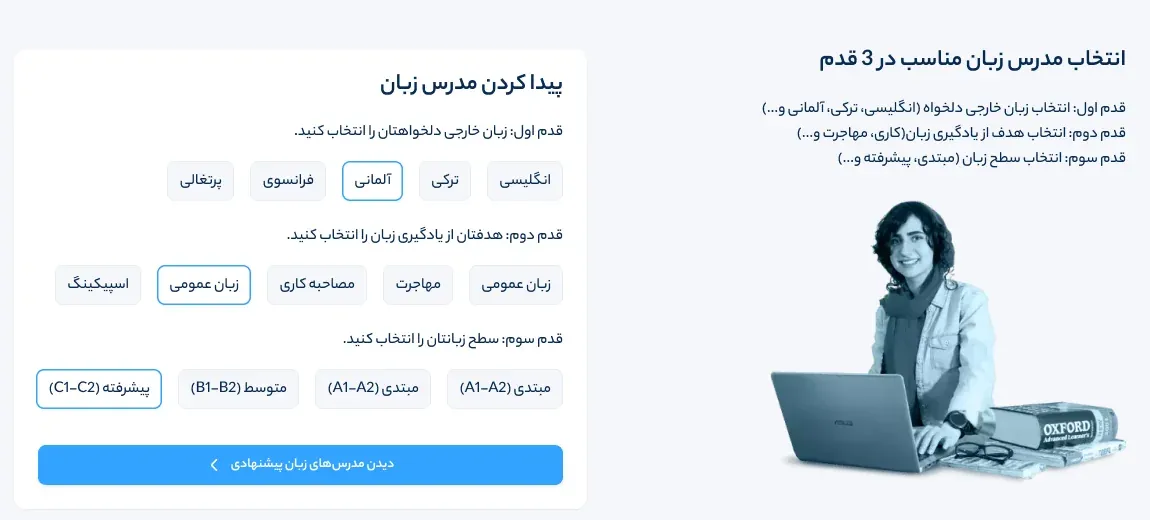
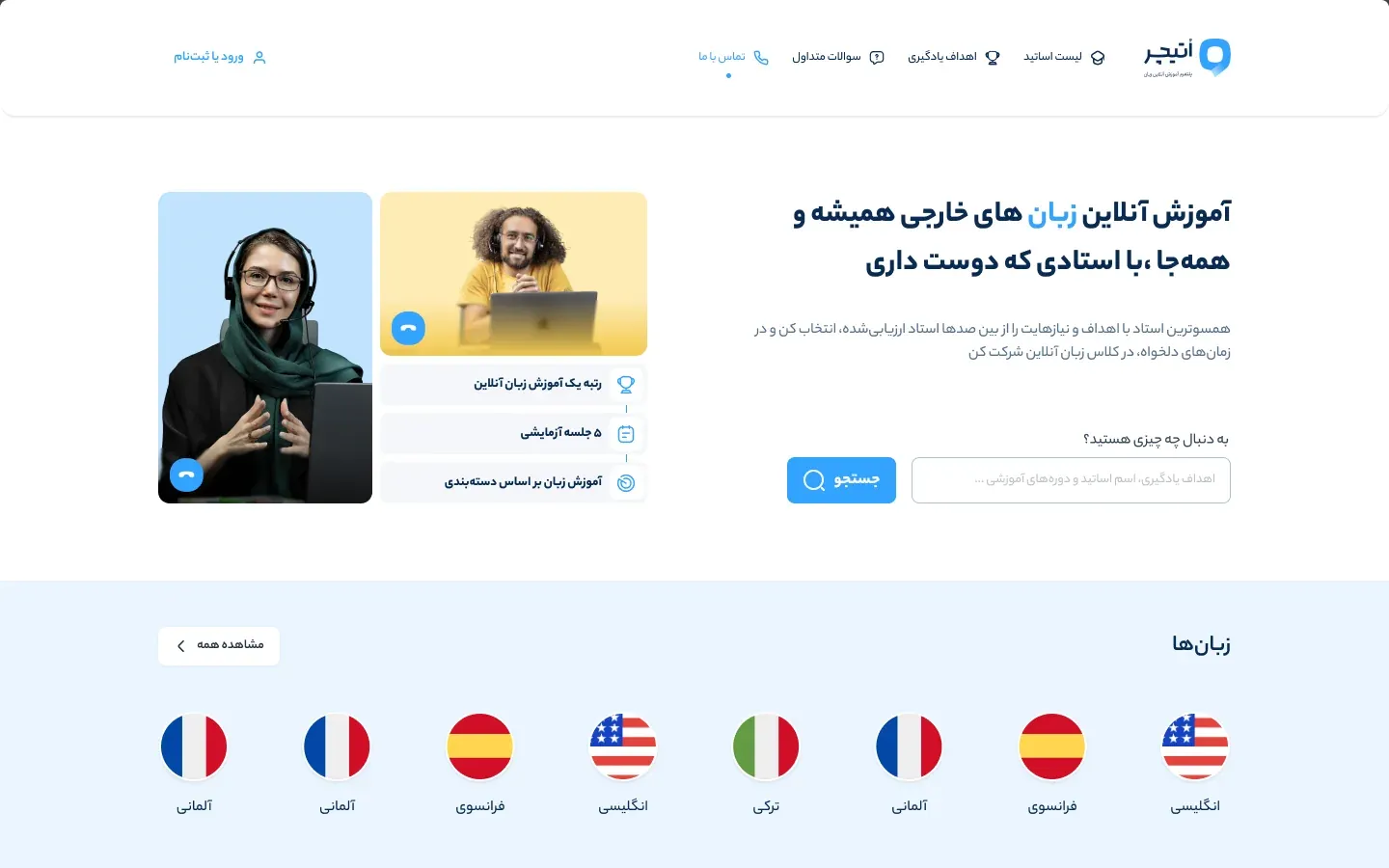
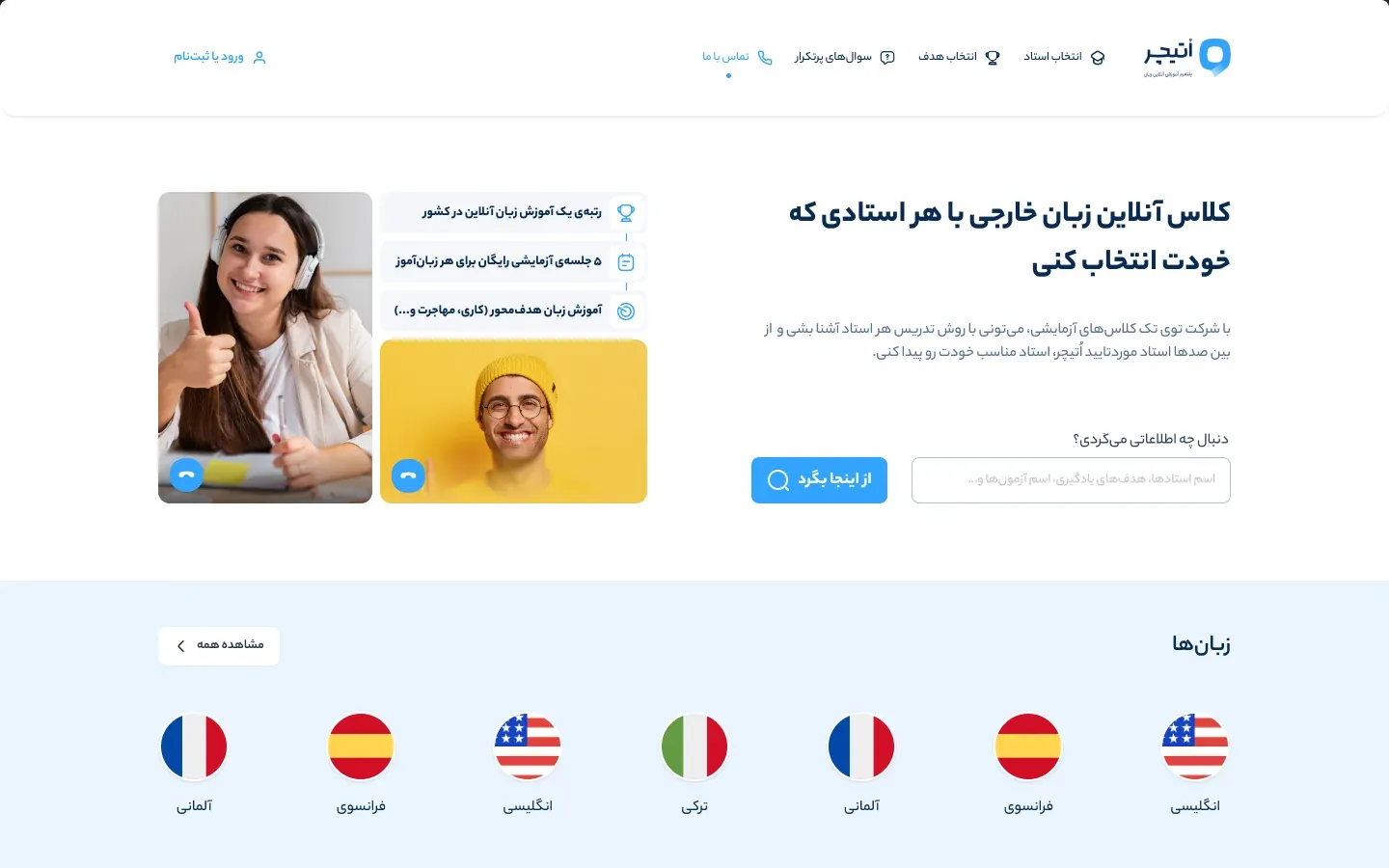
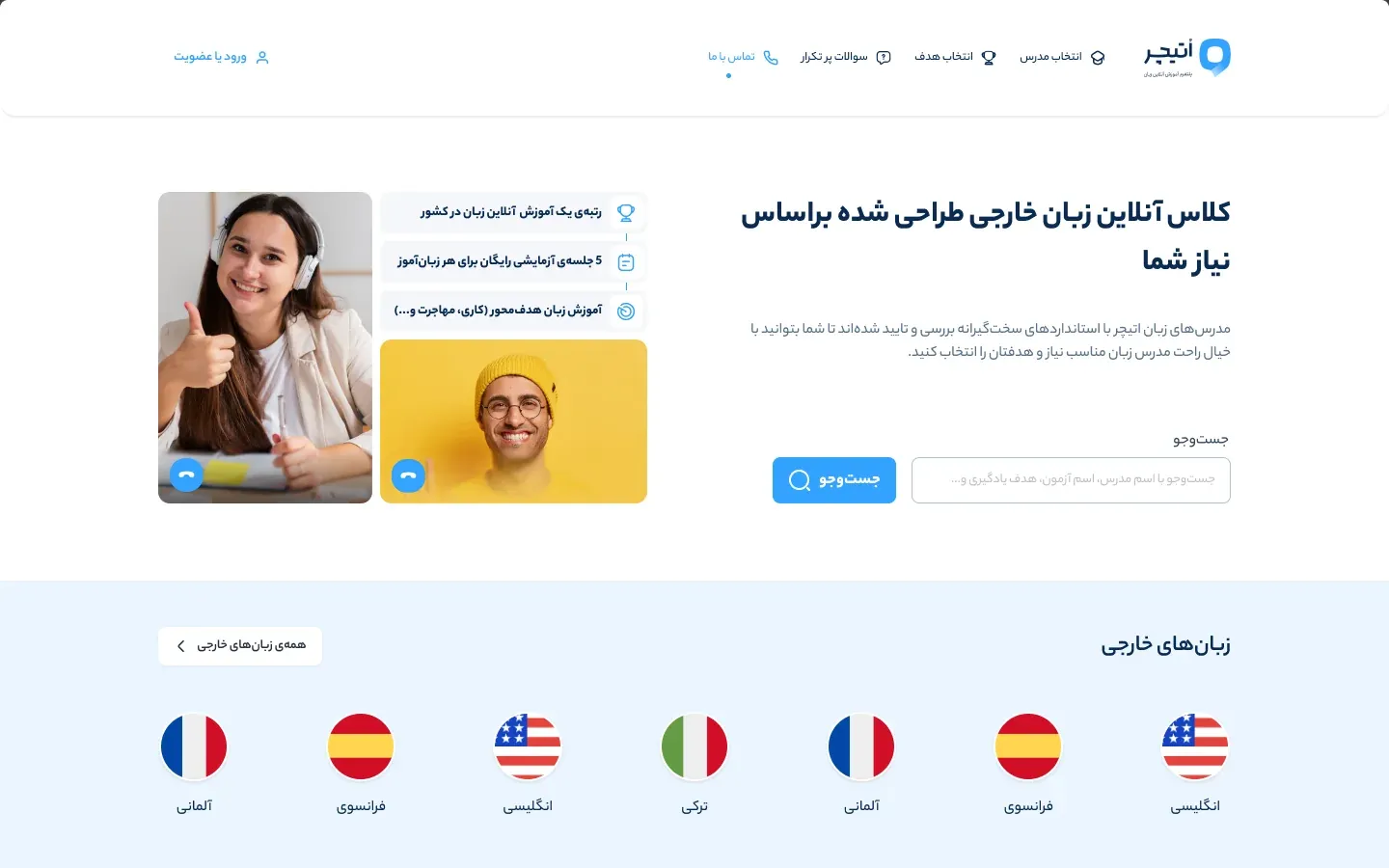
Die Startseite stellt drei kurze Fragen: welche Fremdsprache, wofür Lernende sie brauchen (ein Vorstellungsgespräch, die allgemeine Nutzung, Sprechen oder Migration) und auf welchem Niveau, von Anfänger bis Fortgeschritten. Die Antworten führen zu einer Liste vorgeschlagener Lehrkräfte für diese Sprache.
Die Lehrkräfteliste behält dieselbe Logik als Filter: Sprache, Ziel, Probestunde, heute, Geschlecht der Lehrkraft, Datum und Tageszeit. Auf dem Smartphone öffnen sich die Filter von unten. Auf der Liste steht ein Link zu einer Beratung für Lernende, die Hilfe bei der Wahl möchten, und wer noch keinen Unterricht hat, bekommt in der leeren Stundenliste eine passende Lehrkraft angeboten.
Drei Antworten leisten die Arbeit eines langen Filterpanels, und die Liste behält die Filter für alle, die lieber selbst stöbern.
Desktop
Smartphone
Abbildung 02Die Lehrkräftesuche in drei Schritten auf der Desktop-Startseite und auf dem Smartphone.
06Buchung
Frei stöbern, auf eigenen Seiten buchen
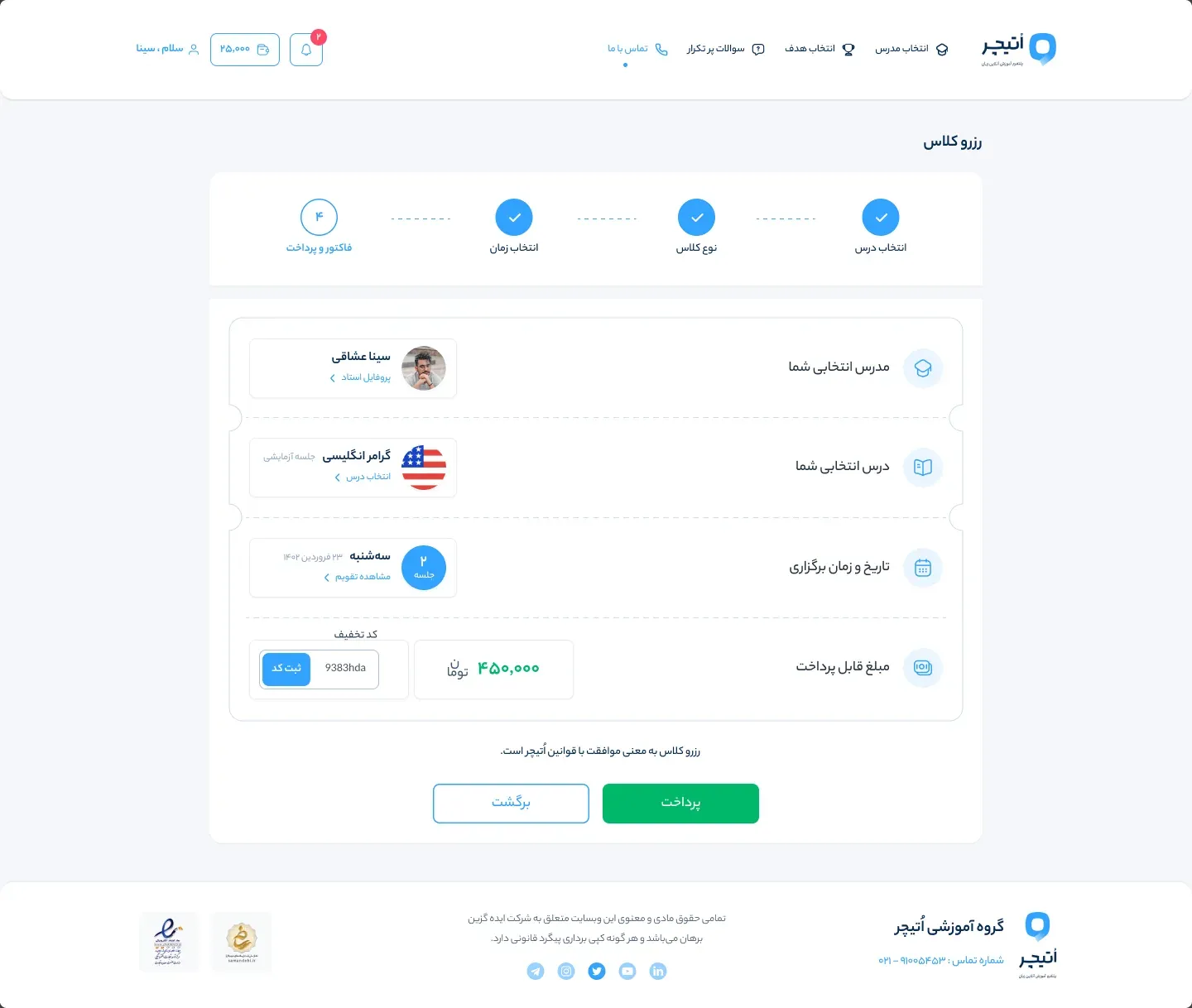
Die schärfste Anmerkung der Analyse betraf die Buchung: Die alte Website zwängte sie in ein Pop-up, dafür ist sie zu wichtig. Im neuen Design läuft die Buchung über eigene Seiten: eine Lektion, Unterrichtsart und Paket, ein Termin im Kalender der Lehrkraft, dann Rechnung und Zahlung. Eine Probestunde durchläuft dieselben Schritte.
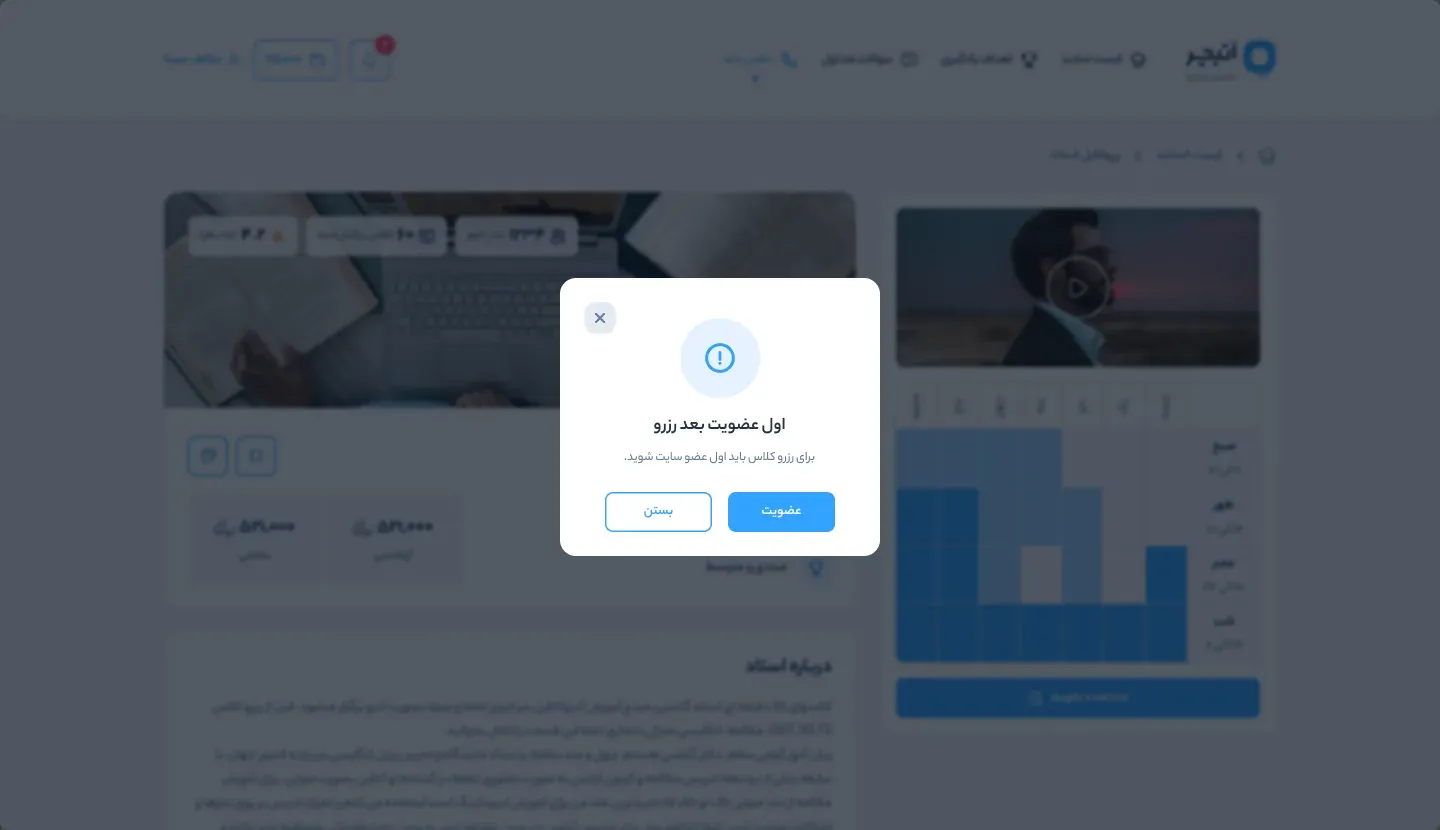
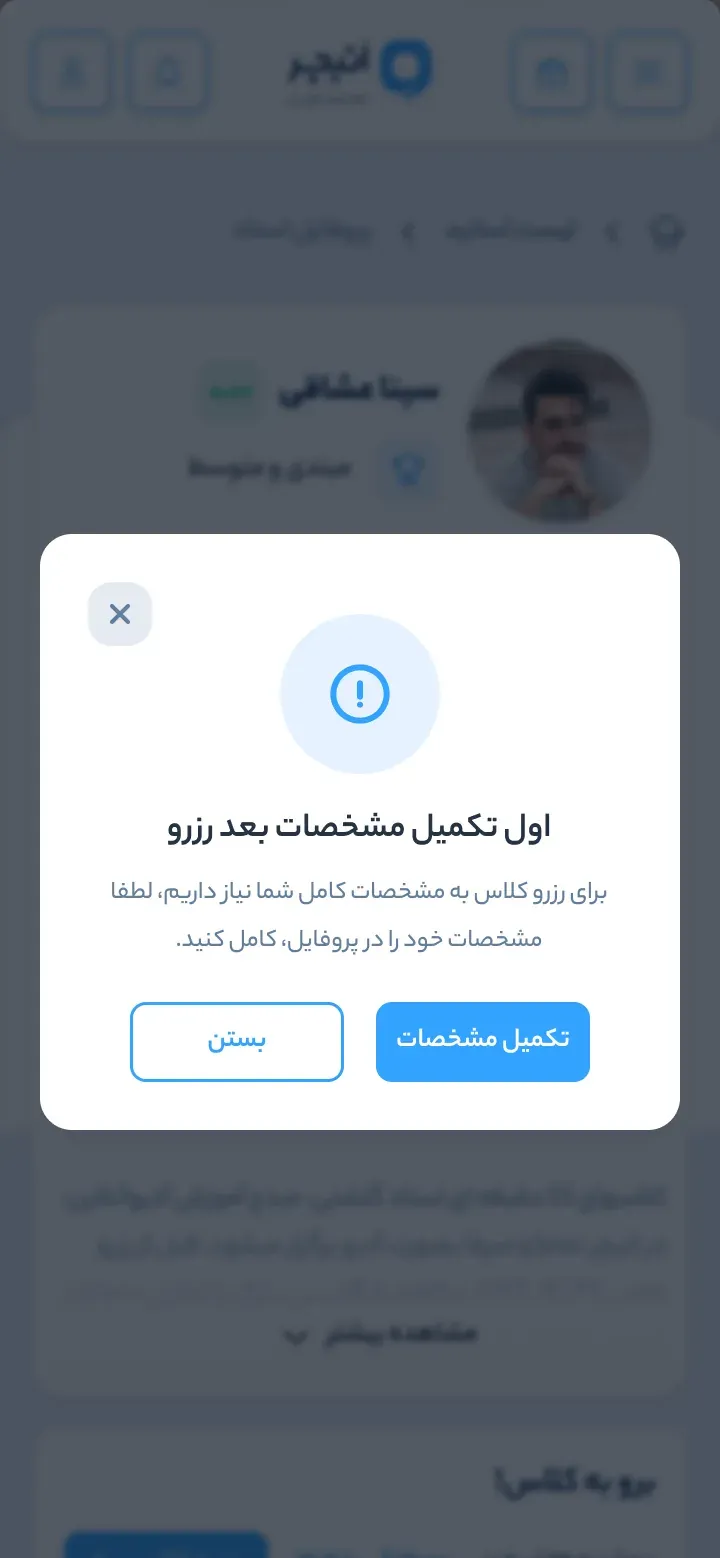
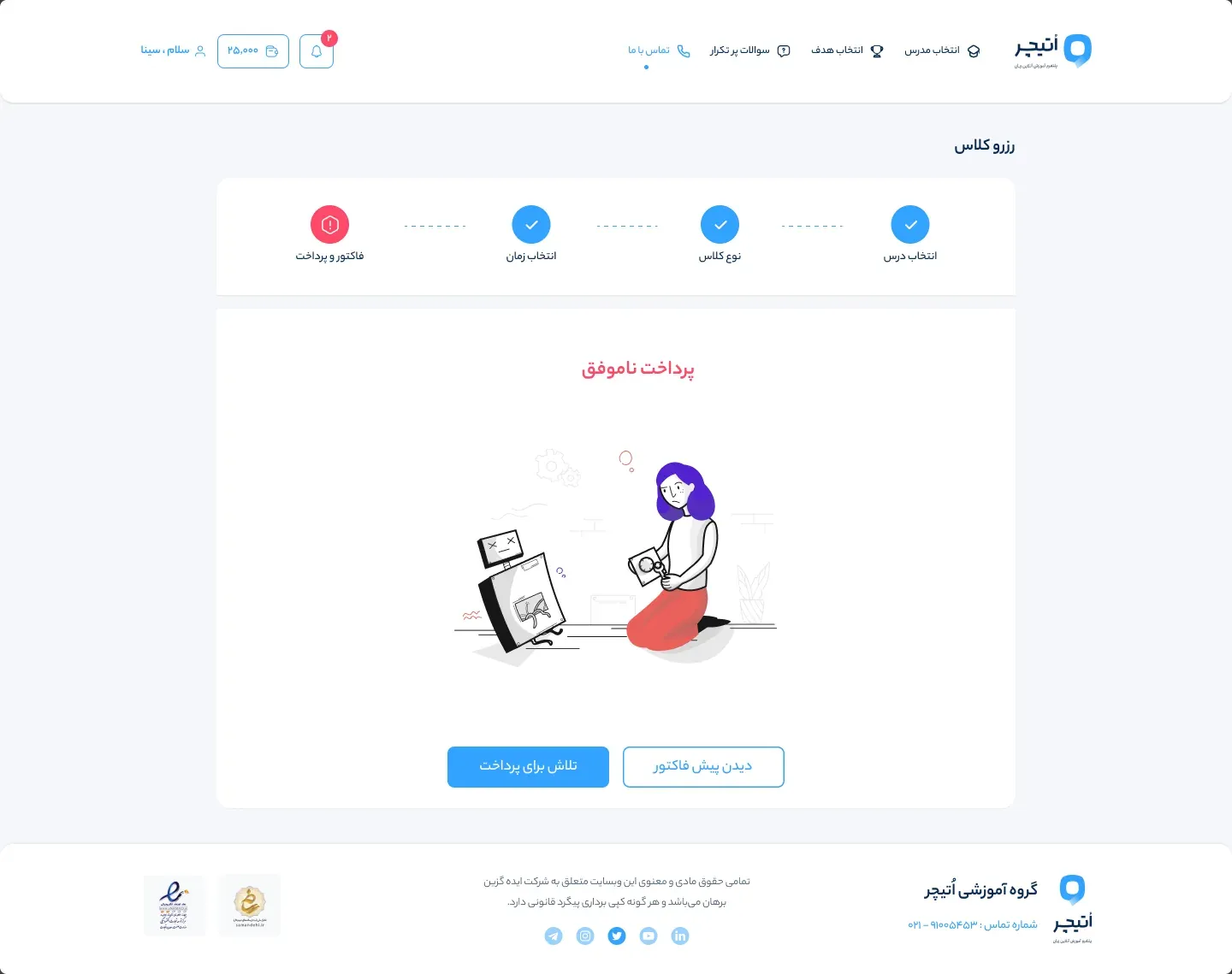
Wer die Seite besucht, sieht Lehrkräfte, Kurse und Kalender ohne Konto. Die Aufforderung, sich zu registrieren oder fehlende Angaben zu ergänzen, erscheint erst beim Versuch zu buchen. Erfolg und Fehlschlag haben jeweils einen eigenen Screen.
Ein Konto erst beim Buchen zu verlangen, hält den ersten Besuch offen.
Erst registrieren, dann buchen
07Kalender
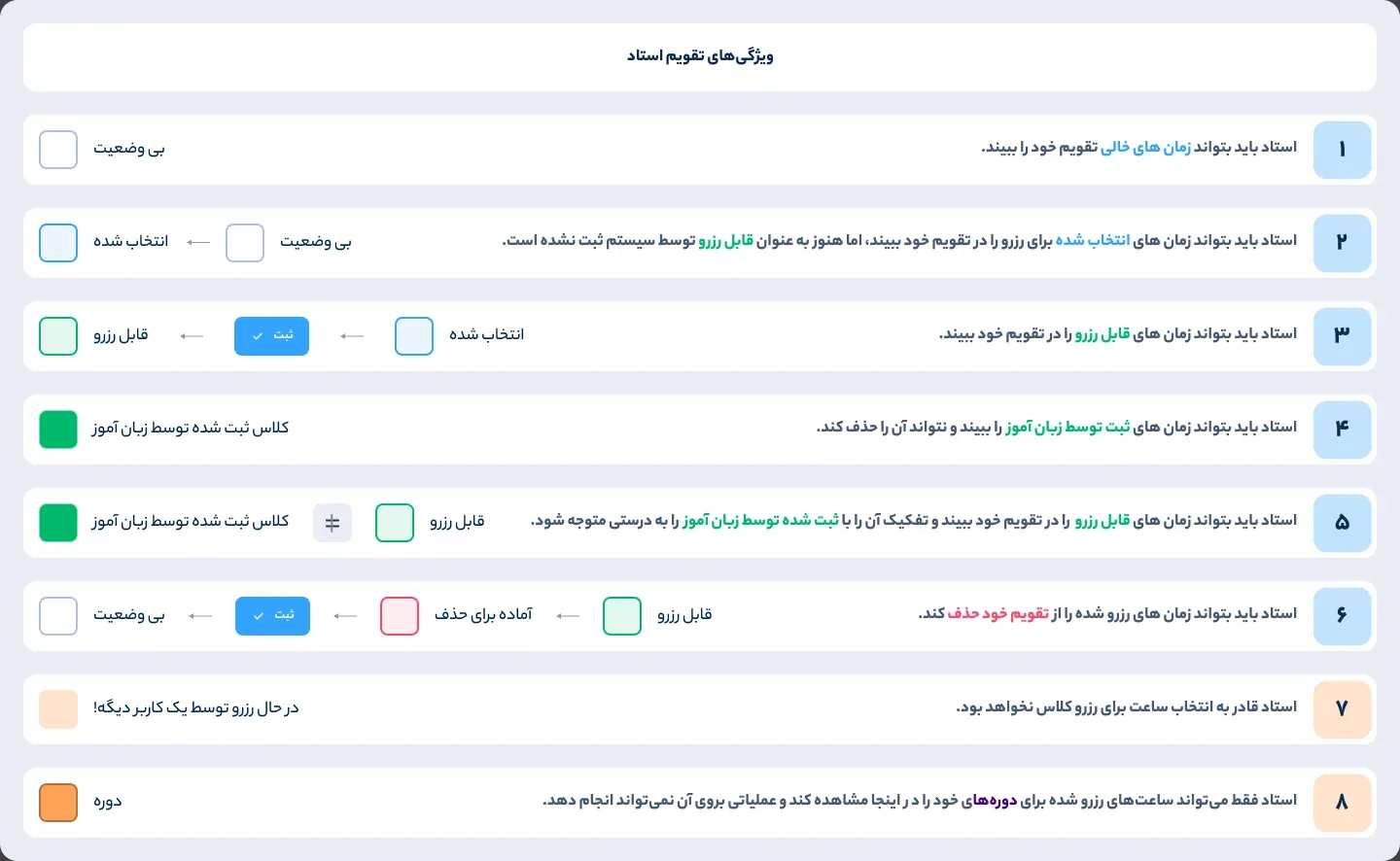
Ein Kalender mit acht Stories
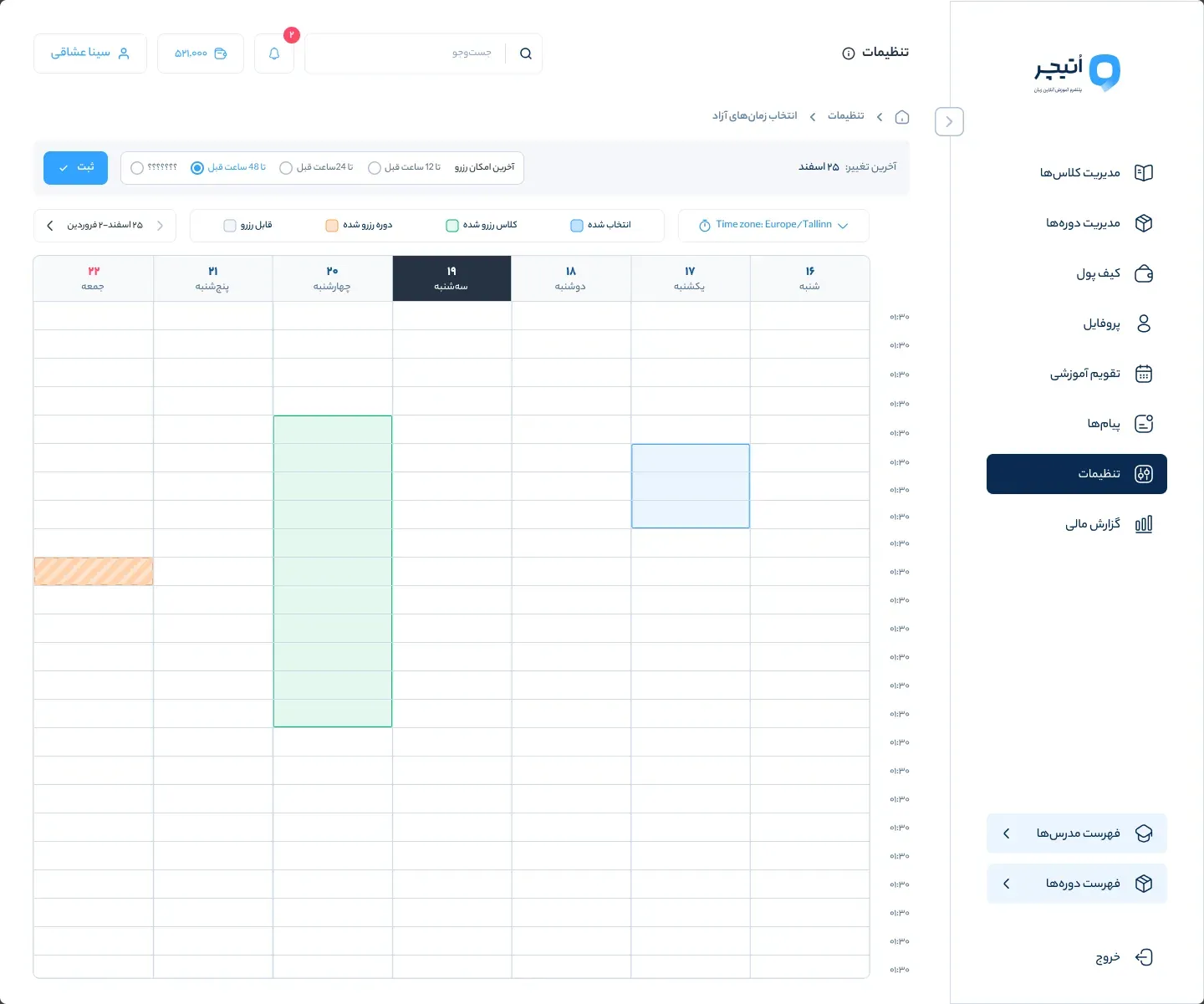
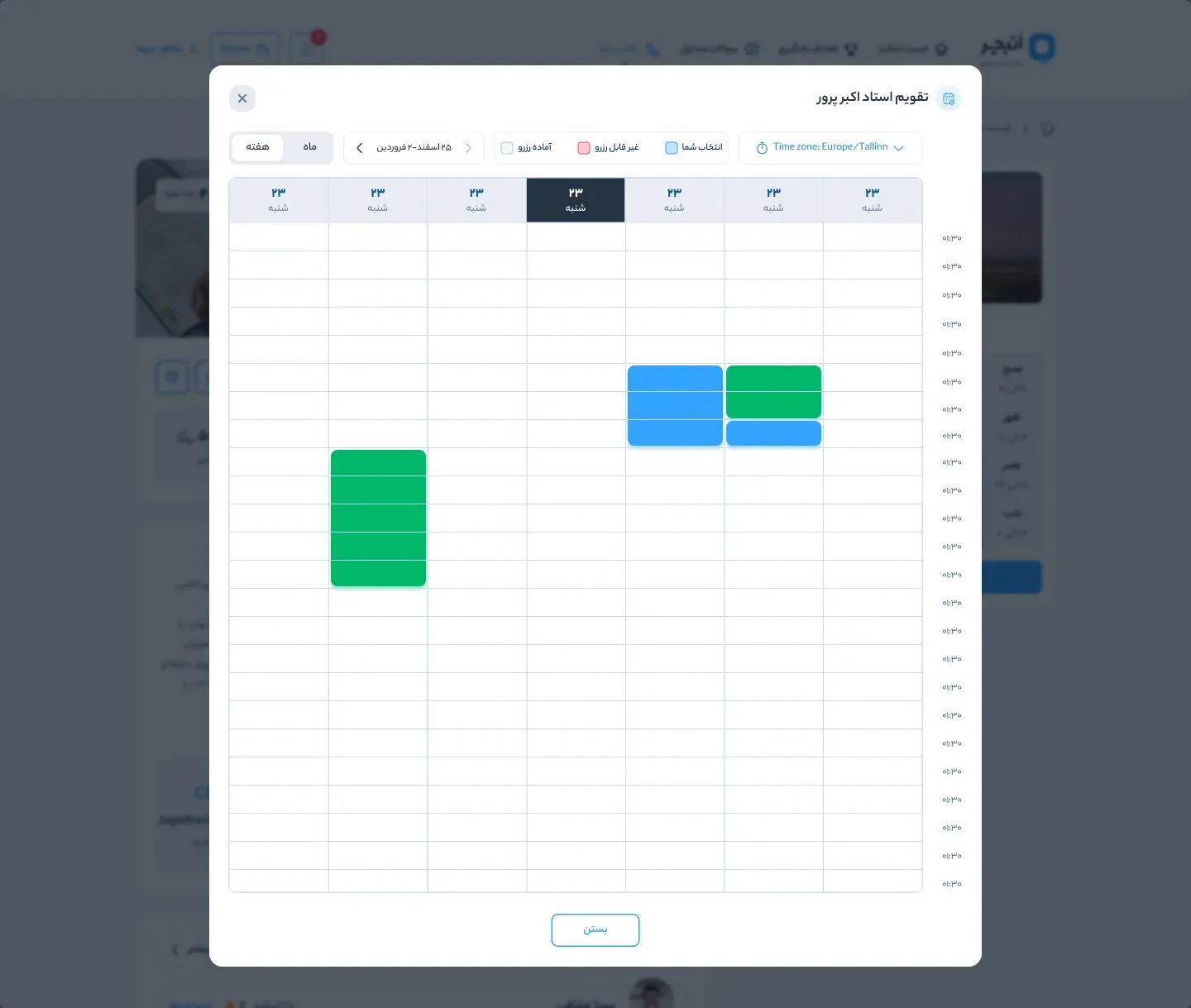
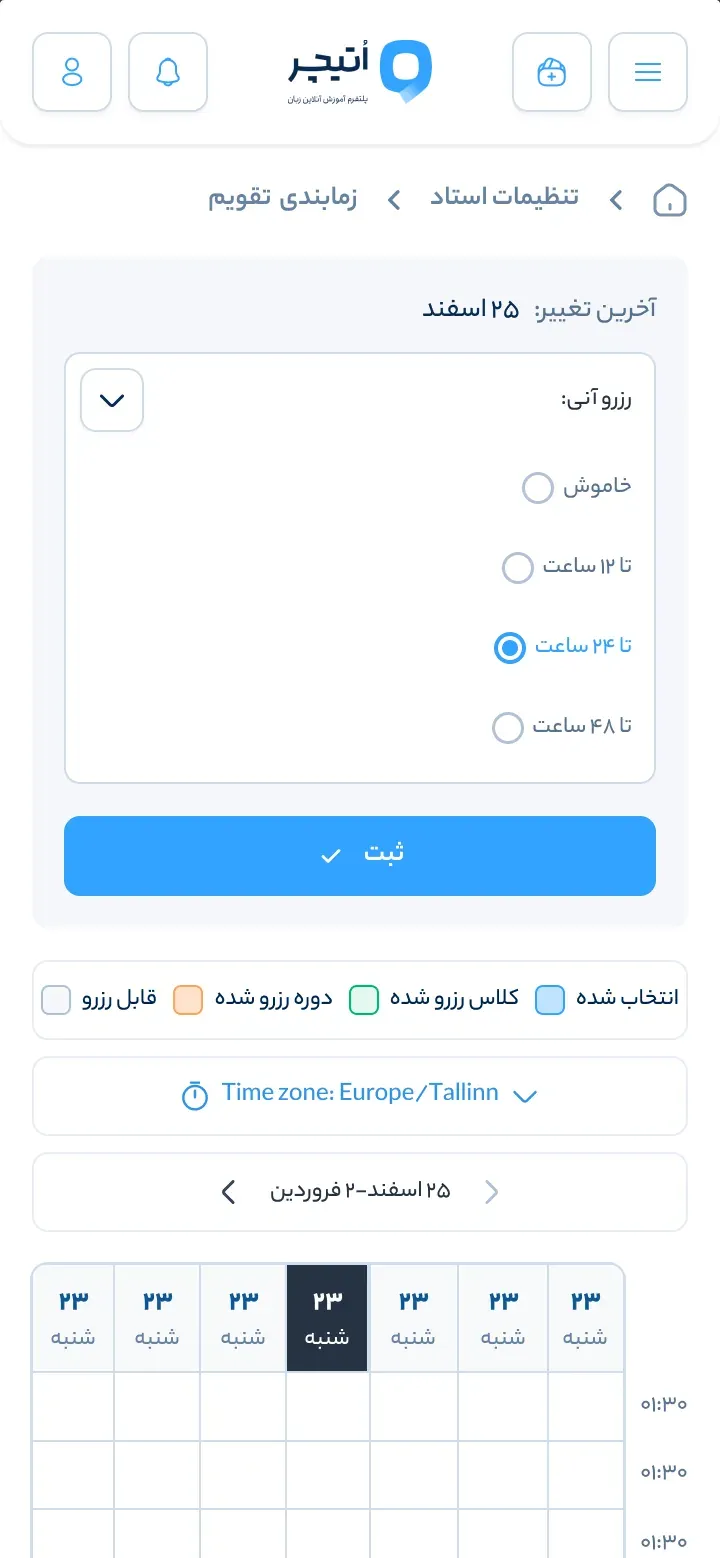
Zeit ist das Schwierigste, was ein Marktplatz für Unterricht zeigen muss. Darum geht der Kalender der Lehrkräfte von User Stories aus. Es sind acht, und zusammen benennen sie die Zustände, die ein Zeitfenster durchläuft: frei, ausgewählt, buchbar, von Lernenden gebucht, bereit zum Löschen, gerade bei jemand anderem in Buchung und Teil eines Kurses.
Dieselben Zustände ziehen sich durch den eigenen Kalender der Lehrkraft, den Kalender, den Lernende im Profil einer Lehrkraft sehen, und die Buchungsschritte. Die Zeitzone wird immer angezeigt.
Die acht Stories, aus dem Persischen übersetzt:
Die Lehrkraft kann die freien Zeiten in ihrem Kalender sehen.
Die Lehrkraft kann die Zeiten sehen, die sie zum Buchen ausgewählt hat, bevor das System sie als buchbar erfasst.
Die Lehrkraft kann die buchbaren Zeiten in ihrem Kalender sehen.
Die Lehrkraft kann die Zeiten sehen, die Lernende gebucht haben, und kann sie nicht löschen.
Die Lehrkraft kann buchbare Zeiten von den Zeiten unterscheiden, die Lernende gebucht haben.
Die Lehrkraft kann Zeiten, die sie zum Buchen freigegeben hat, aus ihrem Kalender löschen.
Die Lehrkraft kann keine Zeit für eine Stunde auswählen, solange jemand anderes sie gerade bucht.
Die Lehrkraft kann die für ihre Kurse reservierten Stunden nur ansehen und nicht bearbeiten.
Sieben Zustände in acht Stories: Der Kalender musste sagen, wer jede Stunde belegt: die Lehrkraft, Lernende oder ein Kurs.
Der Kalender der Lehrkraft
Abbildung 05Die acht User Stories, wie sie gezeichnet wurden, auf Persisch, jede mit dem Zustand, den sie ergänzt.
08Lehrkräfte
Lehrkräfte bewerben sich in Schritten und führen dann ihren Unterricht selbst
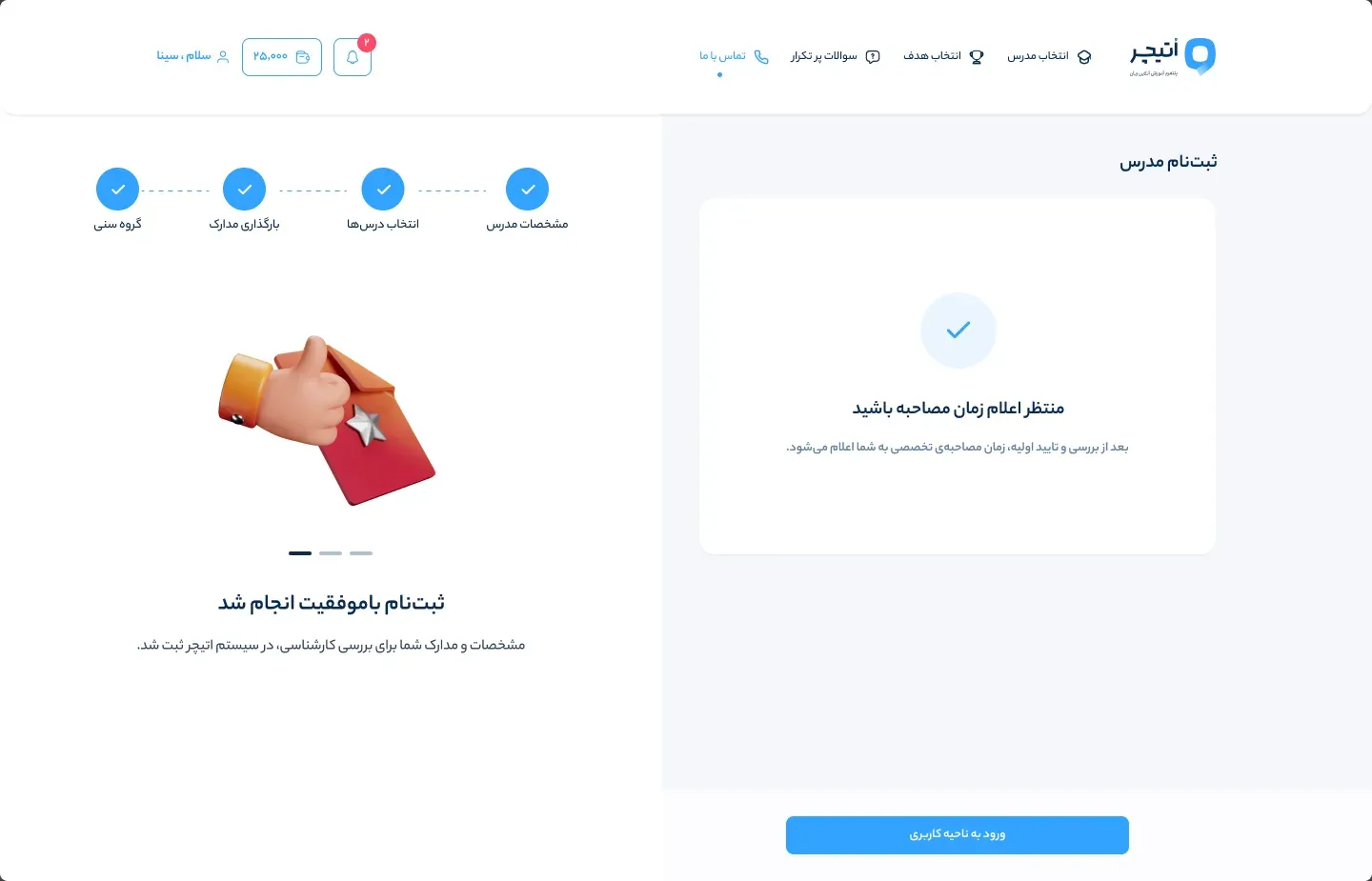
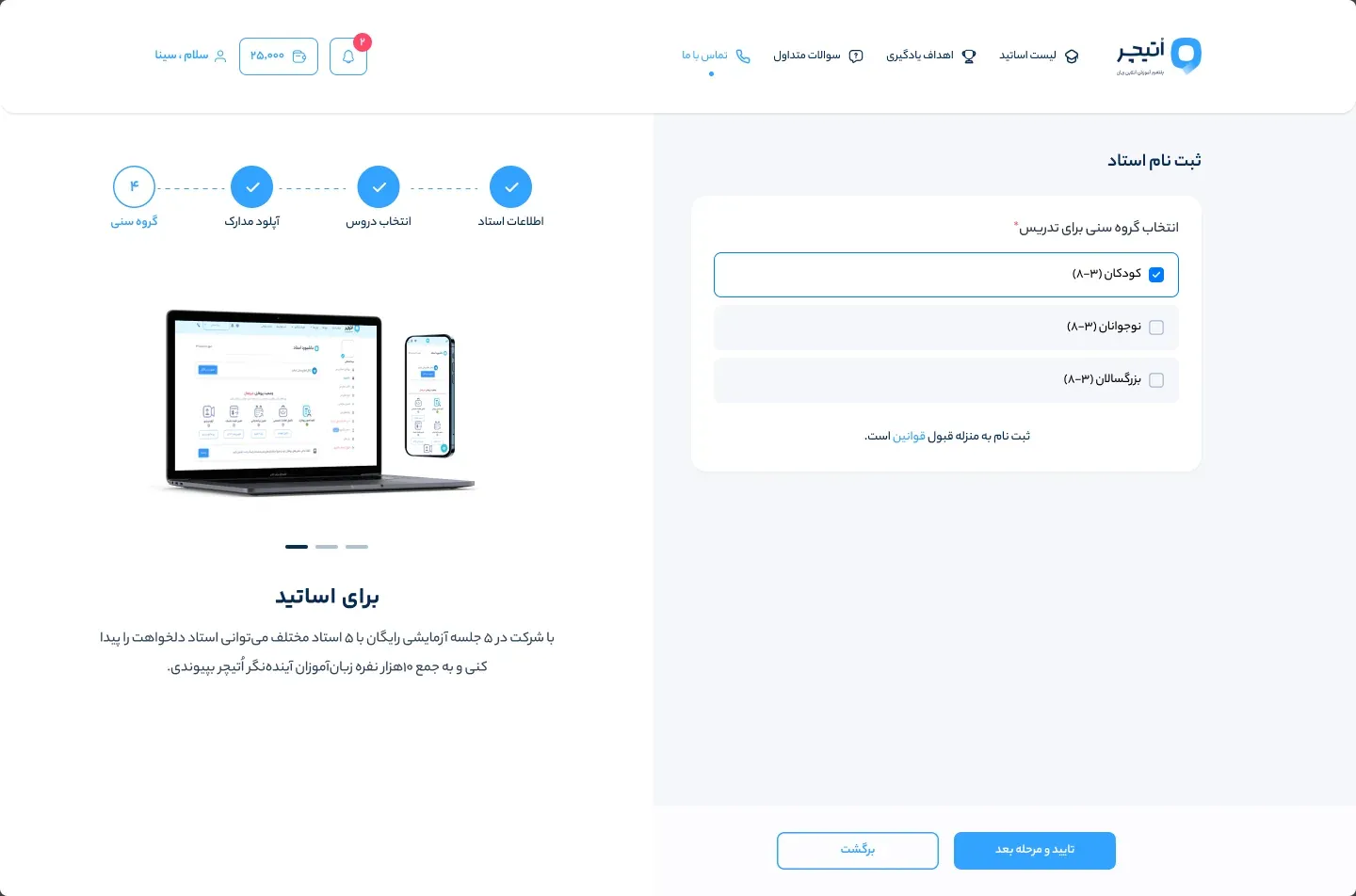
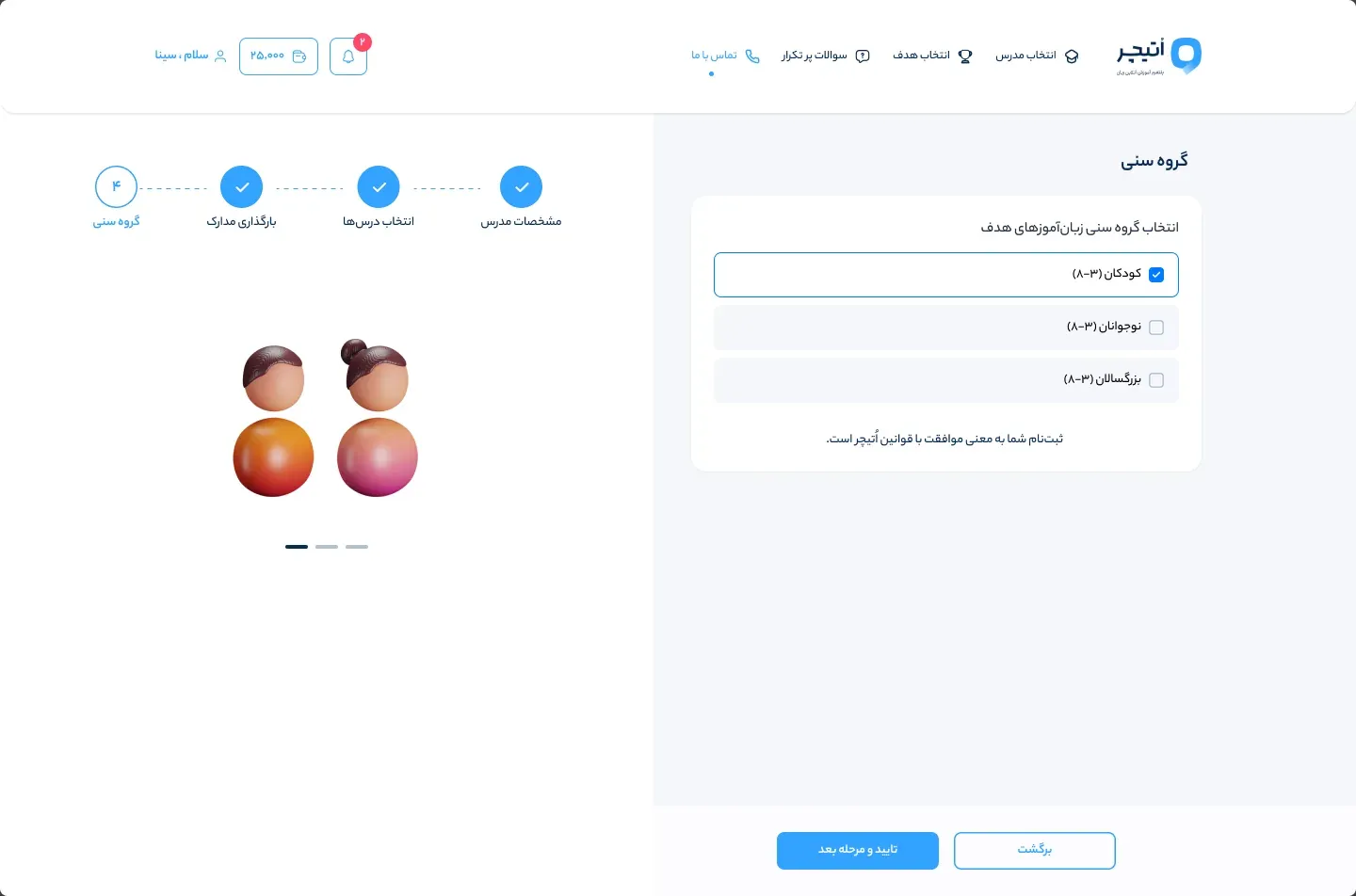
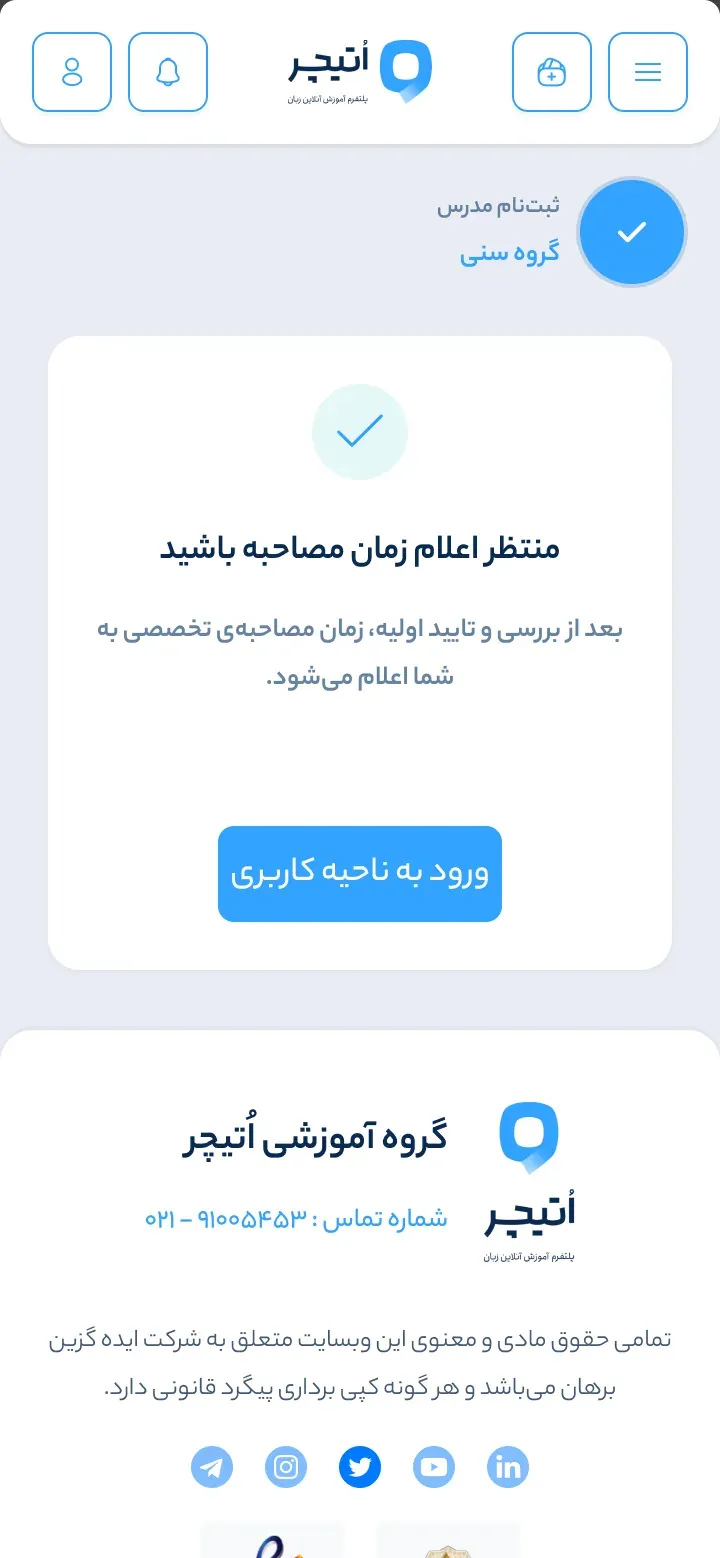
Lehrkraft zu werden dauert fünf Schritte: Altersgruppen, persönliche Angaben, die Kurse, die man unterrichten will, Identitäts- und Qualifikationsnachweise und ein letzter Screen, der auf den Interviewtermin wartet. Danach landet jede Anfrage mit Interview-Link, Termin und interviewender Person im Admin-Panel.
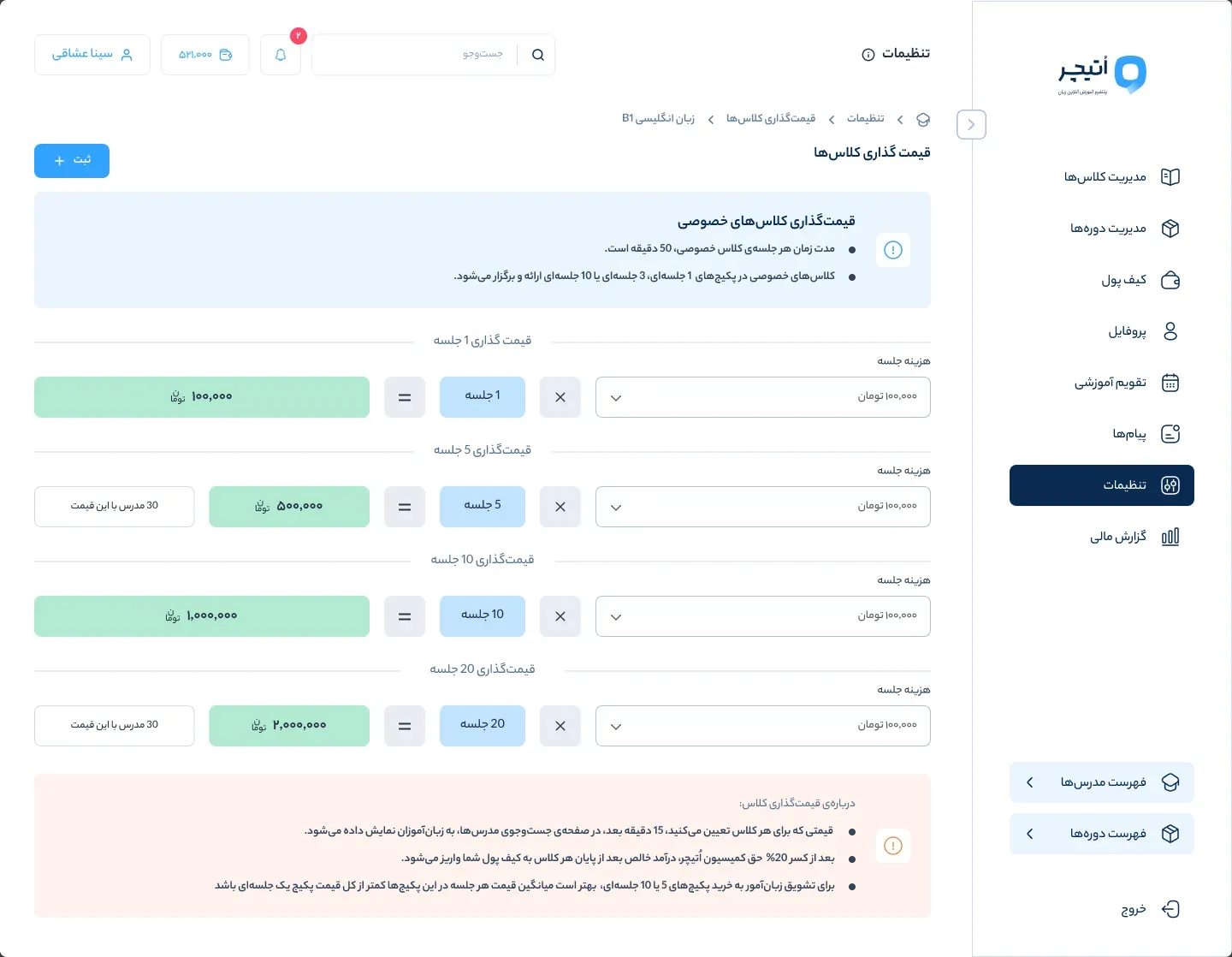
Einmal angenommen, führen Lehrkräfte ihr eigenes Geschäft über das Panel: Preise für eine Einzelstunde und für Pakete, freie Zeiten, Kurse, ein Vorstellungsvideo mit Aufnahmetipps, Bewertungen zum Beantworten und ein Dashboard mit Einnahmen und Profilbesuchen. Die Preisspezifikation sah außerdem ein Diagramm mit dem Durchschnittspreis vor, den andere Lehrkräfte für dieselbe Lektion verlangen.
Lehrkräfte legen Preise, Zeiten und Kurse selbst fest; ihr Panel musste also wie ein Werkzeug für ein kleines Unternehmen funktionieren, nicht nur wie ein Profil.
Warten auf das Interview
09Designsystem
Ein Designsystem für alle Oberflächen
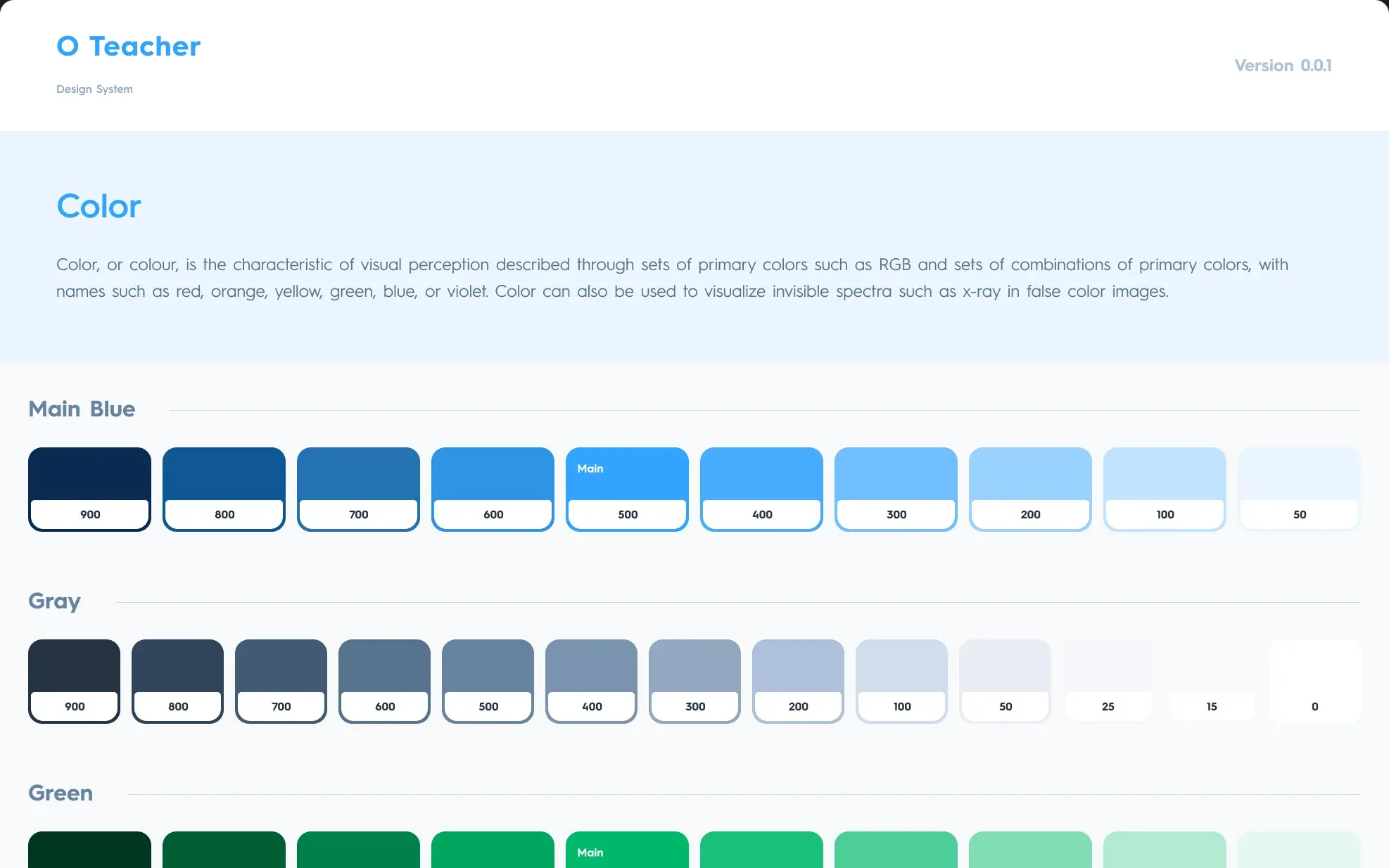
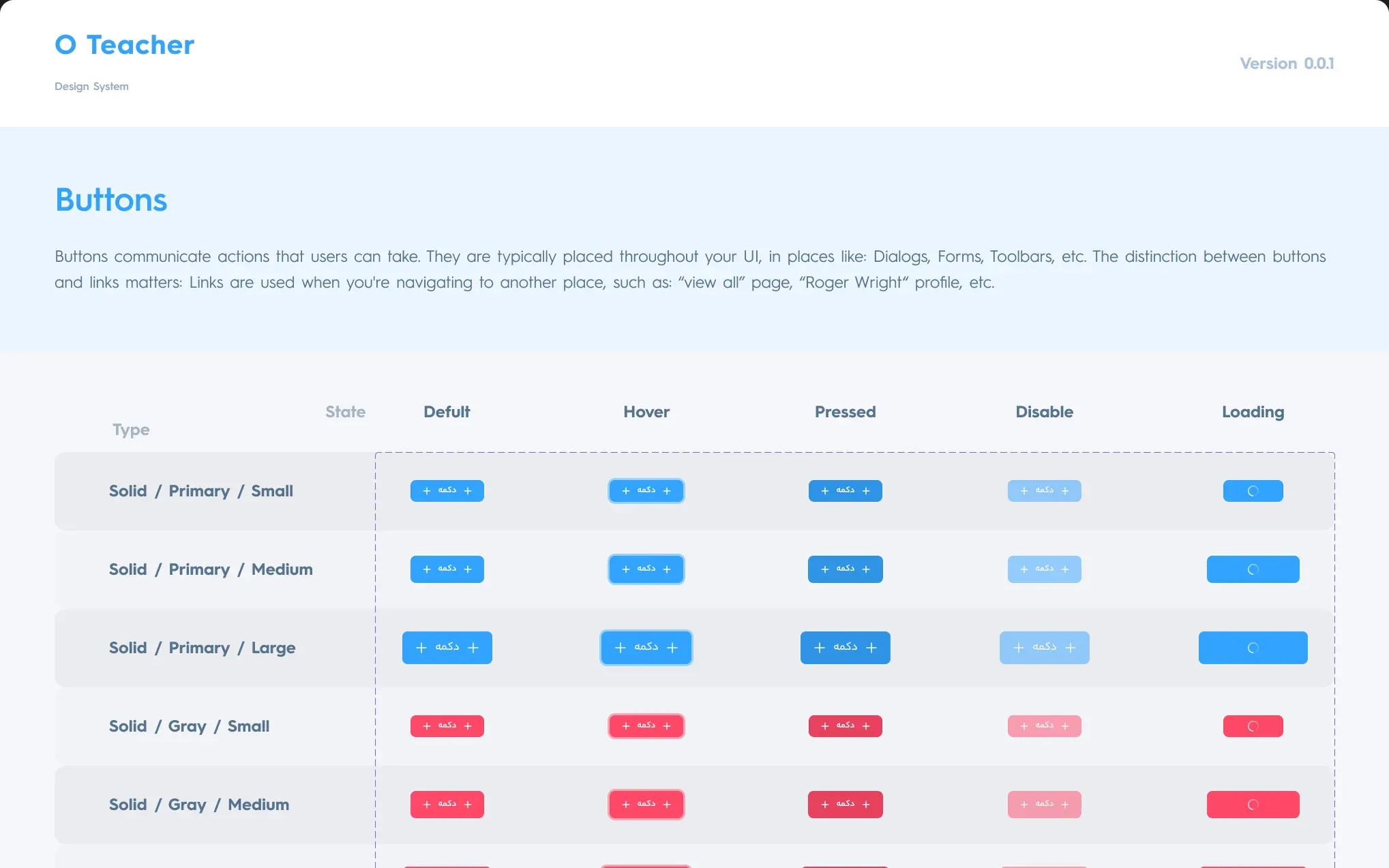
Die erste Version des Designsystems umfasst 345 Komponenten in 24 Sets: Farbe, Typografie, Formularfelder, Buttons, Breadcrumbs, Checkboxen und Radiobuttons, Schalter, Modals, Toasts, Profilblöcke, das Seitenmenü, Header und Footer für an- und abgemeldete Nutzer in drei Breiten, Markenicons sowie Hell- und Dunkelmodus.
Es entstand vor den meisten Seiten, und deshalb wirken Registrierung, Buchungsschritte und Panels wie ein Produkt.
Farbe
10Iteration
Fünf Ideen, dann zwei Entwurfsrunden
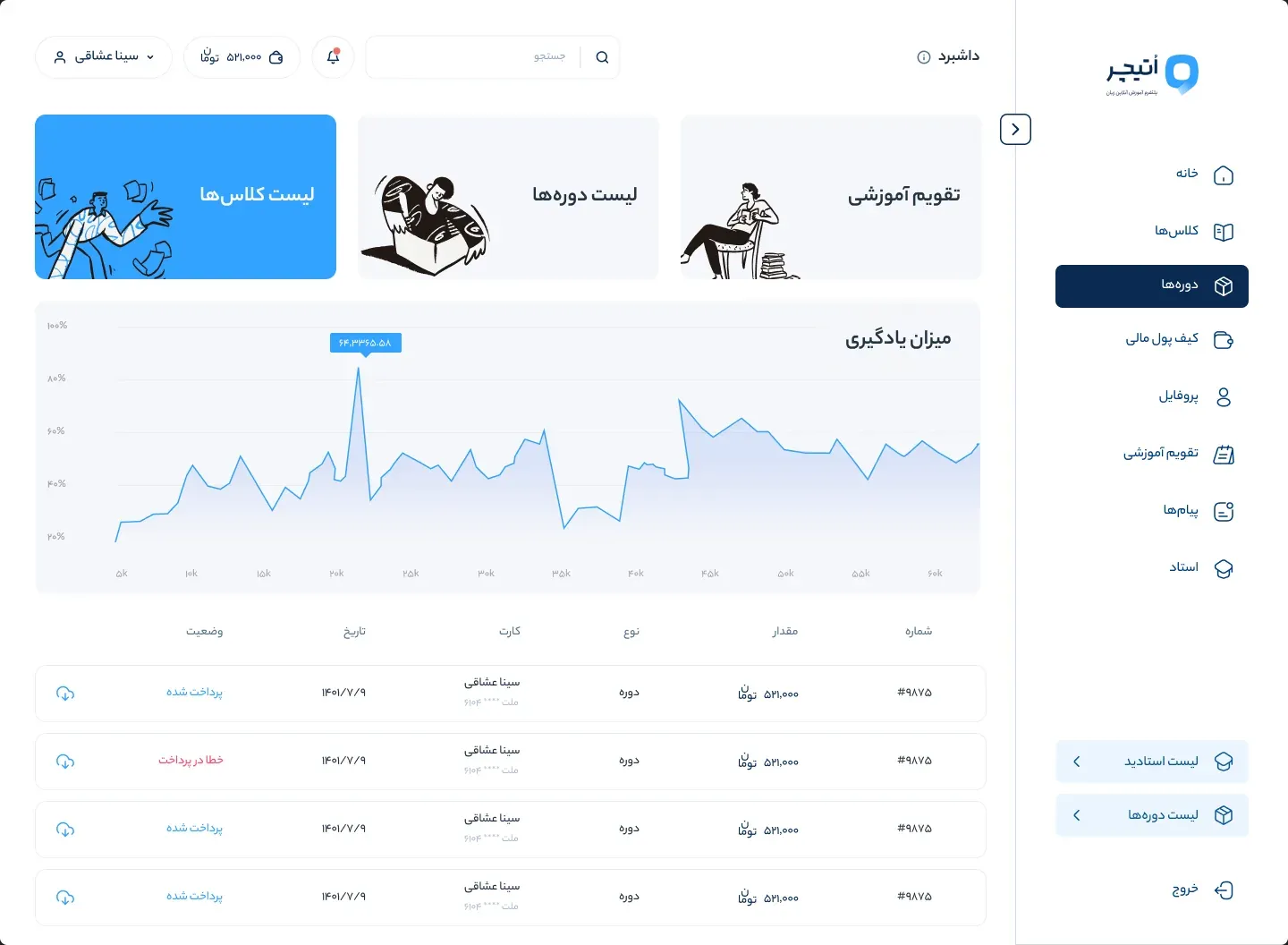
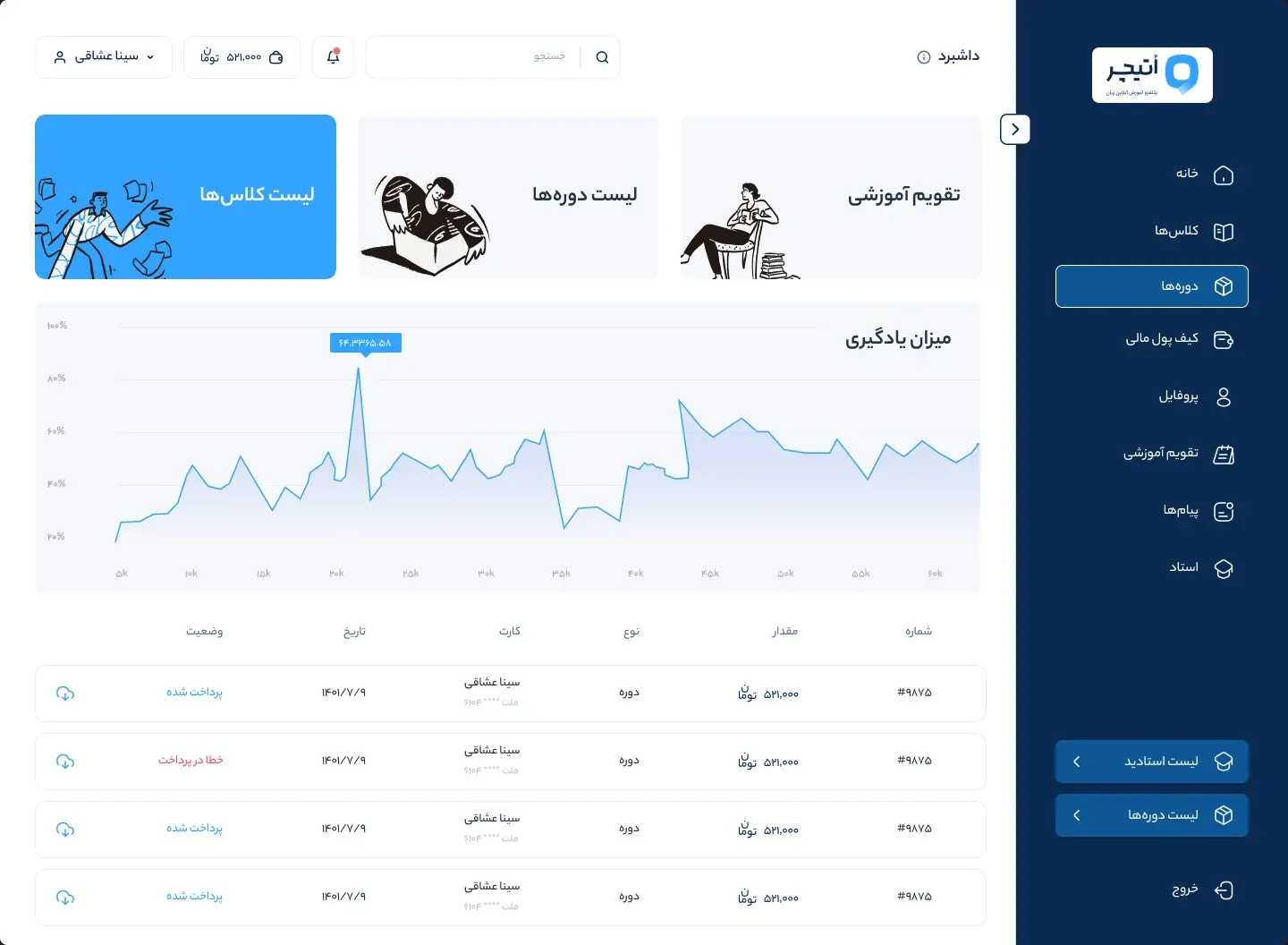
Die Arbeit begann breit. Fünf Ideen für die Website führten zu 36 Konzept-Screens: Drei der Ideen wurden zu sieben Versionen des Nutzer-Panels, jeweils mit offenem und geschlossenem Seitenmenü, und Profil, Lehrkräfteliste und Startseite bekamen je vier bis sechs Konzepte. Das finale Panel behielt ein weißes Menü mit dunkelblauer Markierung, wie in der ersten Idee.
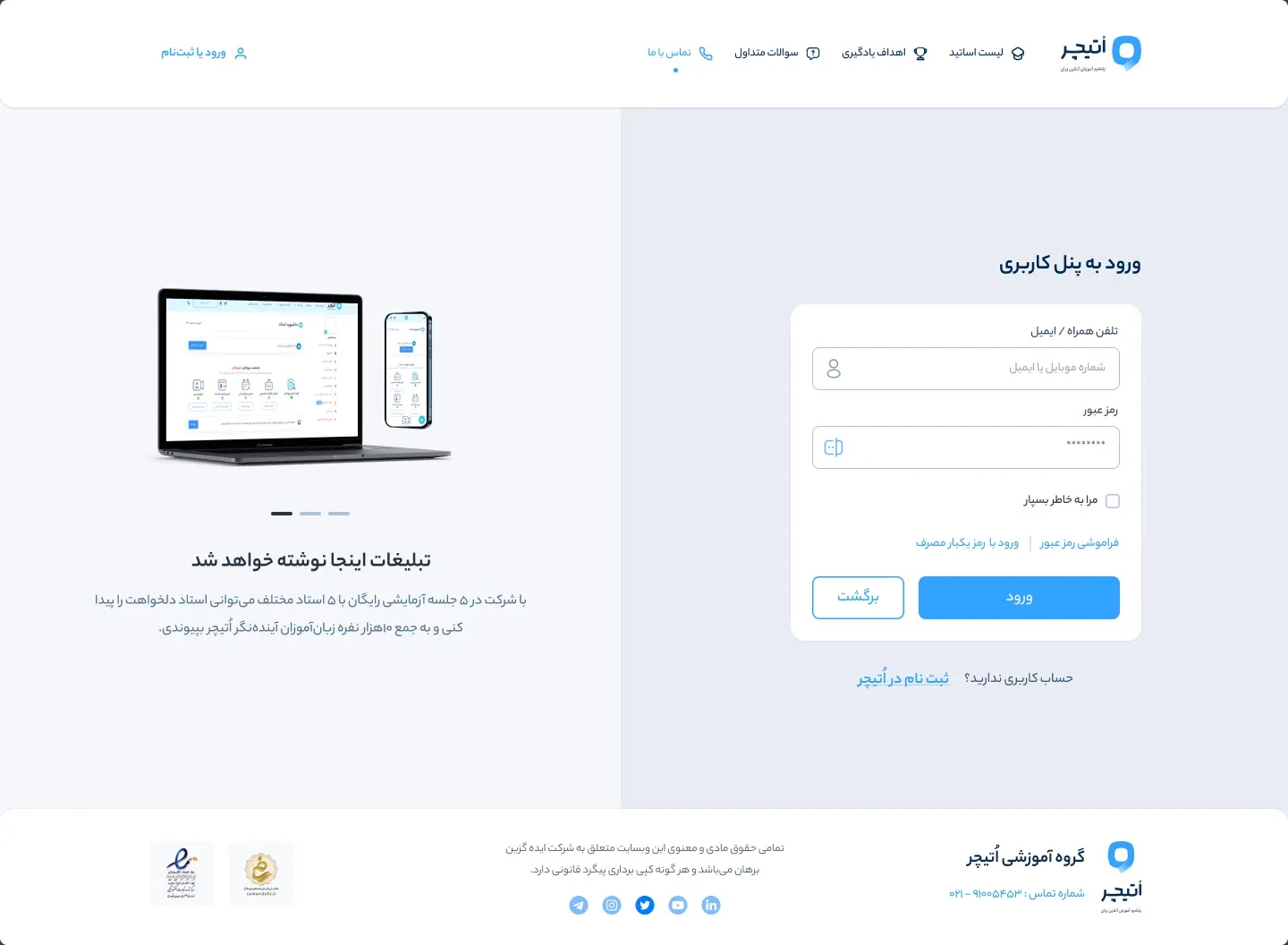
Danach wurden die meisten Seiten zweimal gezeichnet. Die Headline der Startseite wanderte vom Sprachenlernen immer und überall mit einer Lehrkraft, die man mag, zu einer Stunde mit einer frei gewählten Lehrkraft und schließlich zu einer Stunde, die um den eigenen Bedarf herum gestaltet ist. Die Registrierung für Lehrkräfte tauschte das eine Laptop-Foto gegen eine Illustration pro Schritt, und ihr letzter Screen wurde von einer Begrüßung zum Warten auf das Interview. Die Anmeldeseite ersetzte eine Platzhalterzeile durch fünf kurze Versprechen.
Die drei Fassungen der Headline verschieben den Fokus von der Lehrkraft zum Bedarf der Lernenden.
Idee 1: weißes Menü
Erster Entwurf: „Lerne eine Sprache, wann und wo du willst, mit einer Lehrkraft, die du magst“
Vorher
Nachher
Vorher
Nachher
11Tests
Wie das Design geprüft wurde
Das Design wurde mit Menschen getestet. Ein moderierter Usability-Test der Lehrkräfteliste lief vor Ort und remote, mit einem Figma-Prototyp und auf UsabilityHub. Die Aufgaben: eine Lehrkraft finden, ihr schreiben, eine Probestunde buchen und nach Uhrzeit und Geschlecht der Lehrkraft filtern. Gemessen wurden Zeit pro Aufgabe, Fehler, Abschlussrate und Zufriedenheit, und ein Zehn-Sekunden-Test prüfte, was vom ersten Screen in Erinnerung blieb.
Attention-Heatmaps verglichen altes und neues Design auf fünf Schlüsselseiten: Startseite, Lehrkräfteliste, Profil einer Lehrkraft, Stundenliste und Kalender der Lehrkraft. Die neue Startseite ist etwa ein Viertel kürzer als die alte.
Für die alte Website hatte Sina außerdem ein Klick-Tracking der Startseite geplant, vom wichtigsten Call to Action über die Reihenfolge der Sprachen bis zu den Links in Header und Footer, um zu sehen, welche Teile ihren Platz verdienen.
12Panels
Ein Panel für Lernende, ein Admin-Panel für das Team
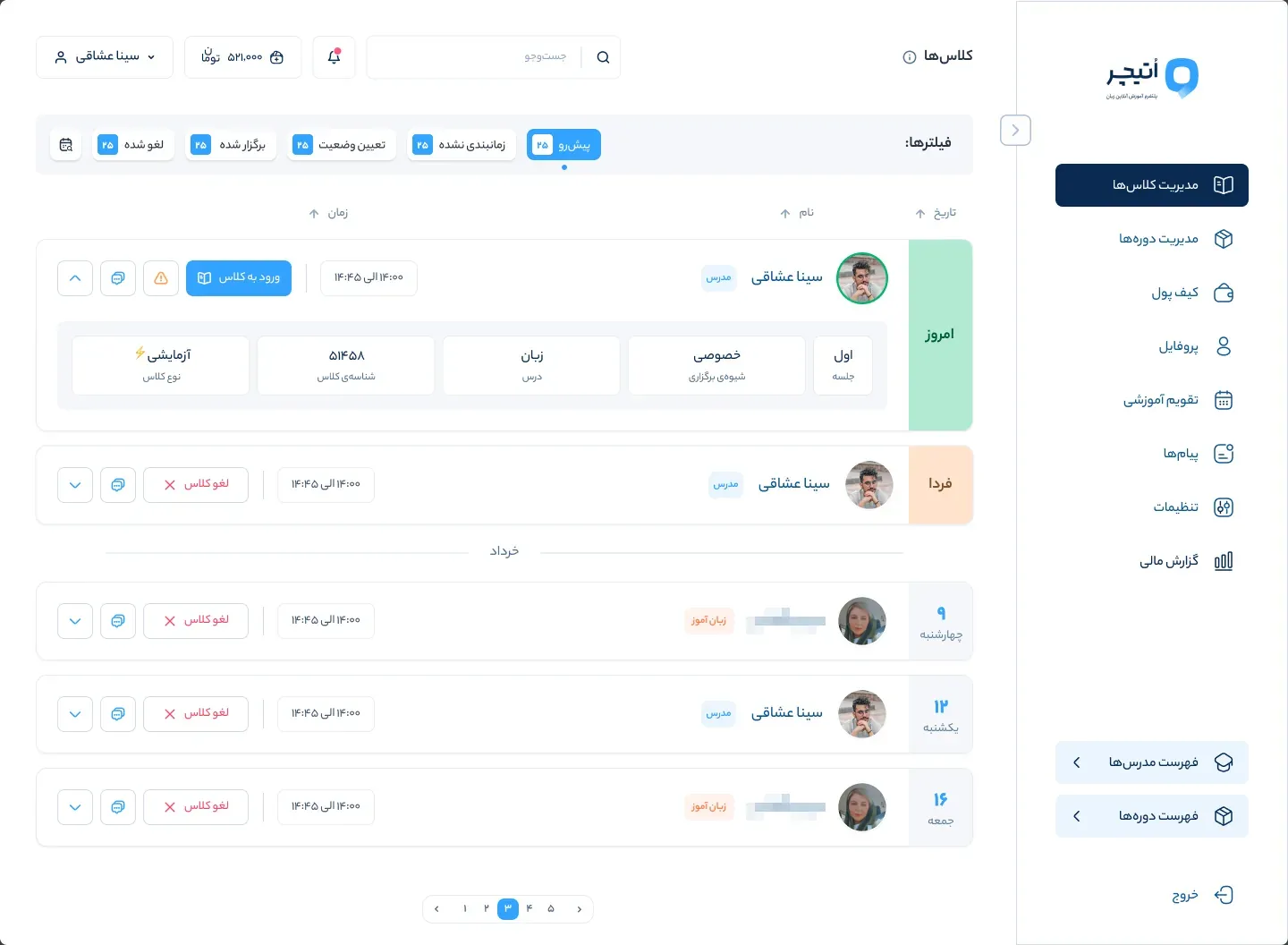
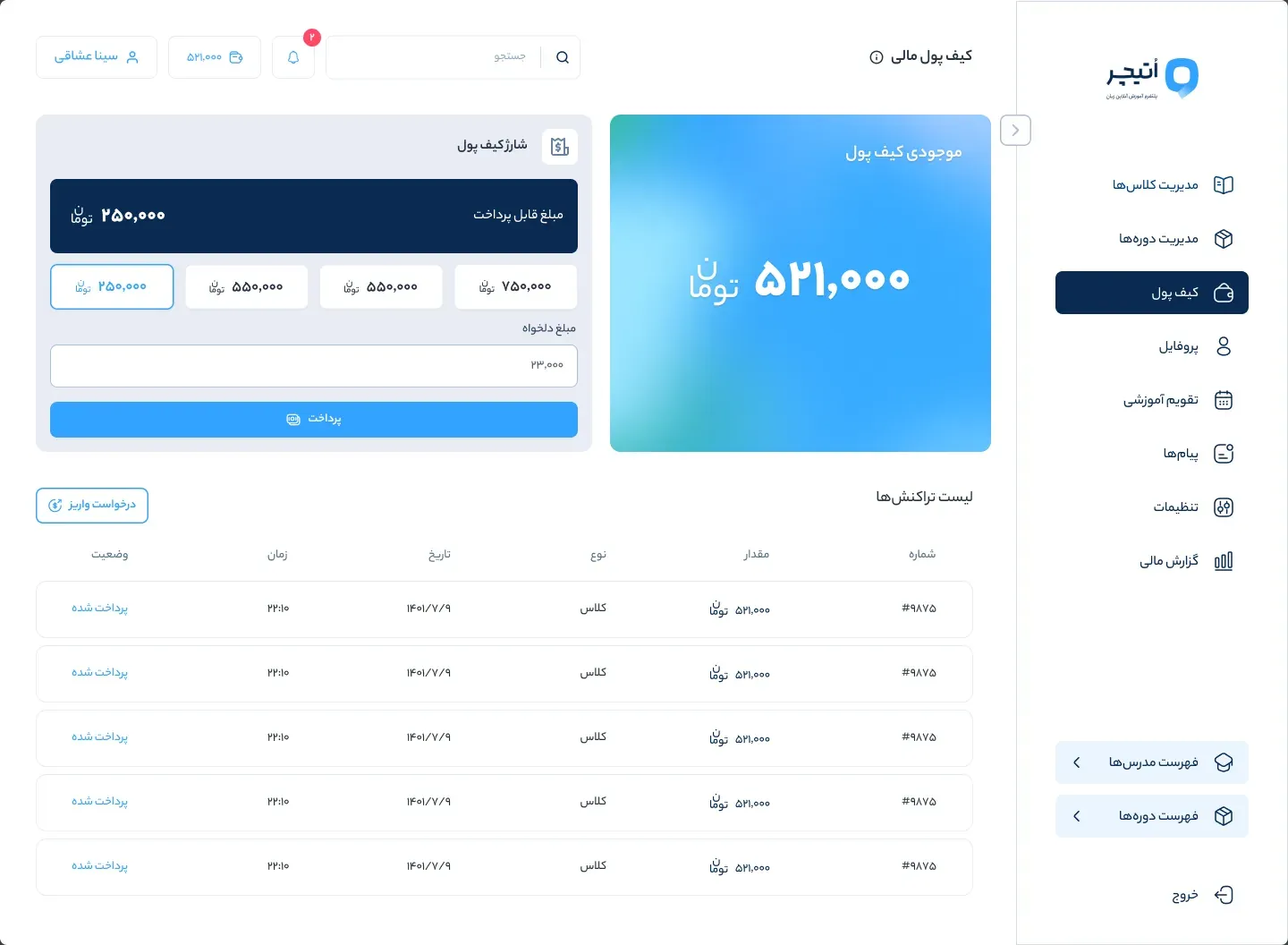
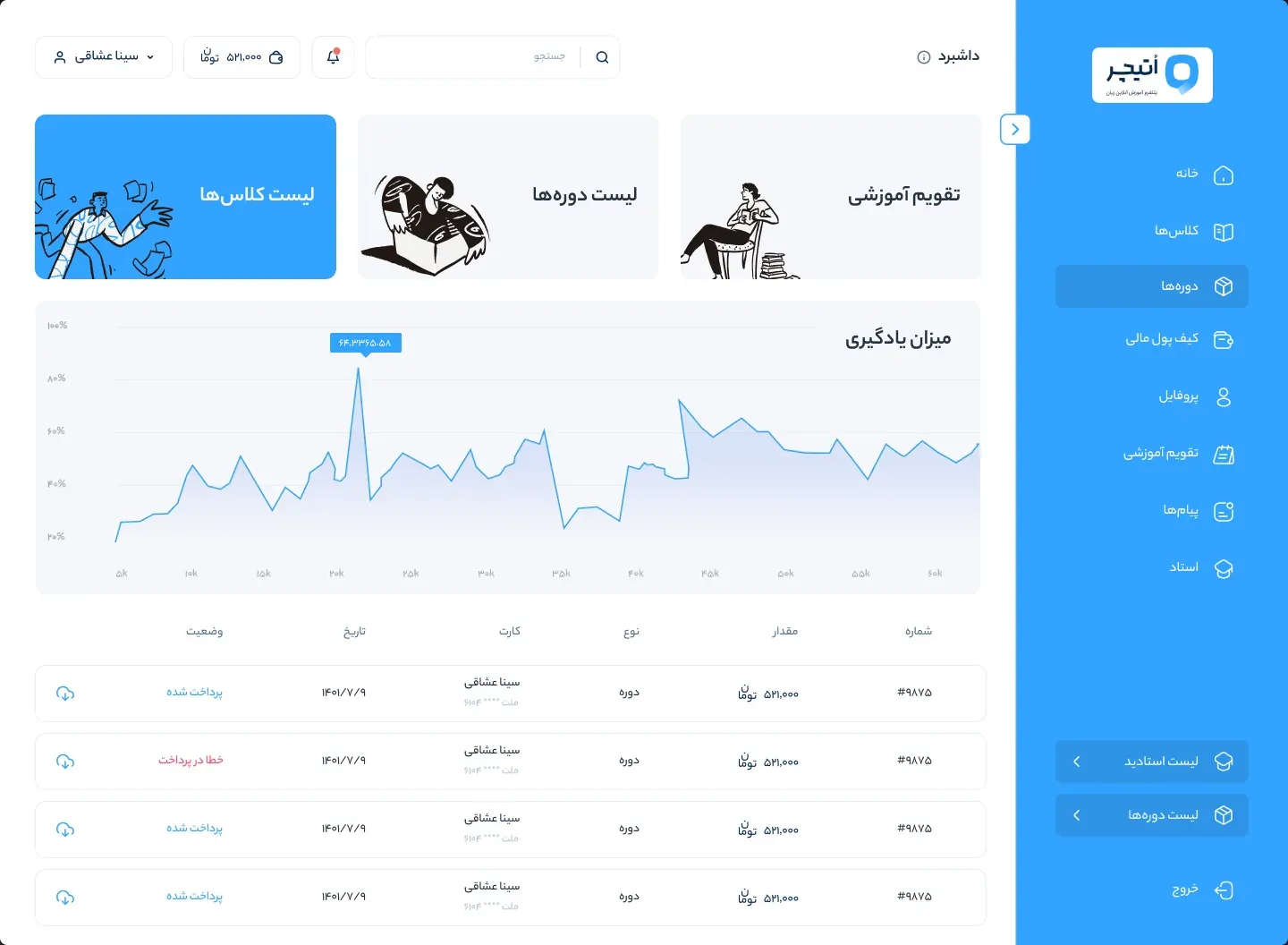
Das Nutzer-Panel enthält alles nach der Anmeldung: Stunden mit Filtern für anstehend, noch nicht terminiert, mit ausstehendem Status, gehalten und abgesagt, einen Kalender, eine Wallet mit Guthaben, Aufladen und Transaktionen, einen Finanzbericht Stunde für Stunde, Nachrichten und ein Profil, in dem Lernende ein Ziel und ein Niveau festlegen. Eine Stunde lässt sich in einem Dialog bewerten, melden oder absagen, und die Stundenliste hat einen dunklen Modus.
Das Admin-Panel ist kleiner: eine Nutzerliste mit Suche nach ID, Name, E-Mail und Telefon, Stunden mit Filtern für Typ und Status und die Anfragen der Lehrkräfte. Seine Informationsarchitektur zeigt die Karte unten.
Stunden
Die Bereiche des Admins und was jeder enthält
01
Nutzerliste
Suche und Filter
Name
Rolle
Stundenberichte
Zahlungsberichte
Messenger
Benutzername
Passwort zurücksetzen
Rollen aktivieren oder deaktivieren
Angaben bearbeiten
02
Rabattmanager
Rabatt erstellen
Liste der Rabatte
Betrag
Anteil der Lehrkraft
Anteil von OTeacher
Status
13Ergebnisse
Veröffentlicht, und noch immer das Fundament
Die neue Website und das neue Panel gingen 2023 live. Drei Jahre später läuft oteacher.org noch immer auf diesem Fundament, mit dem Finder in drei Schritten auf der Startseite, auch wenn das Unternehmen seitdem einige Bereiche geändert hat.
Komponenten im Designsystem
345
24 Sets: Farbe, Typografie, Formulare, Buttons, Menüs, Modals sowie Hell- und Dunkelmodus
Gelieferter Output
Screens in Desktop- und Smartphone-Breite
220
125 Desktop-Seiten und 95 Smartphone-Screens, jeweils auch in Tablet-Breite gezeichnet
Gelieferter Output
Screens der alten Website geprüft
69
Jedes Problem eingeordnet als visuell, Struktur, Produkt oder Text, im Februar 2023
Gelieferter Output
Was geliefert wurde
↳Die neue Website
↳Das neue Panel
14Meine Rolle
Sinas Anteil
Das ganze Design stammt von Sina, verantwortlich für das Produktdesign, gemeinsam mit dem Produktmanagement.
Verantwortet
↳Die Analyse der alten Website, der Benchmark und der Klick-Tracking-Plan
↳Die Informationsarchitektur, die Nutzerrollen und die Flows
↳Die Startseite, die Lehrkräftesuche in drei Schritten, die Seiten für Lehrkräfte und Kurse
↳Die Buchung, einschließlich der Probestunde
↳Registrierung als Lehrkraft und Anmeldung
↳Das Nutzer-Panel, die Einstellungen für Lehrkräfte und der Kursmanager
↳Der Kalender und seine User Stories
↳Das Admin-Panel
↳Das Designsystem und die Konzepte
↳Der Usability-Test und die Attention-Heatmaps
Mitverantwortet
↳Die Strategie hinter diesem Design, gemeinsam mit dem Produktmanagement: Interviews, Personas, Markenpositionierung und Roadmap
Mitgearbeitet
15Gelernt
Was ich beibehalten und was ich ändern würde
01
Schnell sein, vom UI-Design bis zur Produktstrategie
In rund einem Jahr reichte die Arbeit von der Produktstrategie, die ich gemeinsam mit dem Produktmanagement erarbeitet habe, über die Analyse der alten Website, Struktur und Flows bis zu einem Designsystem und 220 Screens. Was ich von OTeacher mitgenommen habe: sehr schnell arbeiten und viel bewegen, vom UI-Design bis zur Strategie des Produkts.
02
Die neue Website ab dem Launch messen
Der Klick-Tracking-Plan galt der alten Startseite. Wäre er vom ersten Tag an auch auf der neuen Website gelaufen, hätte das Redesign eine Ausgangsbasis gehabt, und Zahlen, die hier stehen könnten.
03
Alte Entwürfe für die Entwicklung archivieren
Die Seiten wurden zweimal gezeichnet, und beide Fassungen blieben nebeneinander liegen. Die ersten Entwürfe in ein Archiv zu verschieben und jeden Screen nach Seite und Zustand zu benennen, hätte der Entwicklung sofort gezeigt, welcher gebaut werden soll.
16Alle Screens
Alle 220 Screens, die Konzepte und das Designsystem
Die beiden Übersichten unten enthalten jede Seite und jeden Zustand in Desktop-Breite (1.440 Pixel) und Smartphone-Breite (360 Punkte): 125 Seiten und 95 Screens. Wurde eine Seite zweimal gezeichnet, ist nur die finale Fassung zu sehen; die Tablet-Breite, die jede Seite ebenfalls hat, fehlt hier. Danach folgen die 36 Konzept-Screens und die 17 Boards des Designsystems.
Beide Übersichten folgen dem Weg von Lernenden: eine Lehrkraft finden, buchen, anmelden, die Infoseiten, dann das Nutzer-Panel, die Einstellungen für Lehrkräfte und, auf dem Desktop, der Admin und die Landingpages. Persönliche Angaben in den Beispieldaten wie Telefonnummern, E-Mail-Adressen, Kontonummern und der Name einer Person aus dem Team sind verpixelt.
StrukturMärz: die Informationsarchitektur der Website, beider Panels und des Admin-Panels, die Nutzerrollen und die wichtigsten Flows.
04
Erste EntwürfeDie Website, die Buchung, Registrierung und Anmeldung für Lehrkräfte, das Nutzer-Panel und das Admin-Panel.
05
Die Seite der LehrkräfteEinstellungen für Lehrkräfte, Preise, die Stundenliste und der Unterrichtskalender.
06
Zweite EntwürfeNeue Fassungen von Startseite, Einstellungen für Lehrkräfte, Registrierung, Anmeldung und Buchung.
07
Kalender, Kurse und LandingpagesDie User Stories des Kalenders, die Kursverwaltung, Hilfe-Screens und eine IELTS-Landingpage kamen zuletzt.
02
Stöbern ohne Konto, Buchen auf eigenen Seiten
Die alte Website zwängte die Buchung in ein Pop-up. Jetzt sind Lehrkräfte, Kurse und Kalender für alle offen, und ein Konto wird erst beim Buchen verlangt.
Alternativen
Registrierung beim ersten Besuch, die ein Formular vor die Lehrkräfte stellt.
Abwägung
Die Buchung muss neue und wiederkehrende Lernende gleichermaßen abholen, also brauchte sie zwei Hinweise: erst registrieren oder erst die Angaben ergänzen.
Belege
Die Buchung läuft über eigene Seiten, mit je einem Screen für Erfolg und Fehlschlag, für bezahlte Stunden wie für Probestunden.
03
Den Kalender zuerst als User Stories schreiben
Ein Zeitfenster hat mehr Zustände als jedes andere Objekt im Produkt. Die Stories zuerst zu schreiben machte jeden Zustand zu einer Regel statt zu einer Vermutung.
Alternativen
Erst den Kalender zeichnen und seine Zustände danach benennen.
Abwägung
Sieben Zustände, die von Anfang an gestaltet und gebaut werden müssen, dafür weniger Überraschungen, wenn zwei Personen dieselbe Stunde wollen.
Belege
Acht Stories, wiederverwendet im Kalender der Lehrkraft, im Kalender, den Lernende sehen, und in den Buchungsschritten.
04
Lehrkräfte bewerben sich in Schritten und warten auf ein Interview
Die Bildungsabteilung der Strategie wollte jede Lehrkraft nach einem festen Standard interviewen. Die Bewerbung sammelt, was das Interview braucht, und das Admin-Panel speichert Interview-Link, Termin und interviewende Person.
Alternativen
Offene Registrierung, mit Qualitätsprüfung erst nach den ersten Stunden.
Abwägung
Ein langsamerer Start für neue Lehrkräfte, dafür eine Liste geprüfter Lehrkräfte.
Belege
Fünf Registrierungs-Screens, der Bewerbungs-Flow und ein Bereich für Anfragen von Lehrkräften im Admin-Panel.
05
Das System vor den Seiten bauen
Eine Website, zwei Panels, ein Admin-Panel und drei Bildschirmbreiten: Ein Satz Bausteine war günstiger als viele.
Alternativen
Jede Oberfläche für sich gestalten und später angleichen.
Abwägung
Zeit für Bausteine vor der ersten Seite, die sich bei jedem Screen auszahlt, der sie wiederverwendet.
Belege
345 Komponenten in 24 Sets, geteilt von Website, Panels und Admin-Panel.
Rechnung und Zahlung
Zahlung fehlgeschlagen
Abbildung 03Buchung auf dem Desktop: die Aufforderung zur Registrierung, die erst an dieser Stelle erscheint, die Rechnung und der Screen für eine fehlgeschlagene Zahlung.
Der Kalender im Profil einer Lehrkraft
Abbildung 04Dieselben Stunden von beiden Seiten: Die Lehrkraft gibt freie Zeiten frei, Lernende wählen eine davon im Profil der Lehrkraft.
Preise pro Lektion und Paket
Dashboard mit einem Tipp beim ersten Besuch
Abbildung 06Die Seite der Lehrkräfte: der letzte Registrierungsschritt, Preise pro Lektion und Paket und das Dashboard beim ersten Besuch.
Buttons
Abbildung 07Zwei Sets des Designsystems: Farbe sowie Buttons in all ihren Zuständen.
Idee 2: dunkelblaues Menü
Idee 2, dritte Variante: hellblaues Menü
Abbildung 08Drei der Panel-Konzepte: derselbe Inhalt unter einem weißen, einem dunkelblauen und einem hellblauen Menü. Das finale Panel behielt das weiße.
Zweiter Entwurf: „Eine Stunde mit der Lehrkraft deiner Wahl“
Finale Fassung: „Eine Stunde, gestaltet nach deinem Bedarf“
Abbildung 09Die Headline der Startseite in drei Entwürfen.
Abbildung 10Registrierung für Lehrkräfte, erster Schritt, im ersten Entwurf und in der finalen Fassung: Aus einem Laptop-Foto wurde eine Illustration pro Schritt.
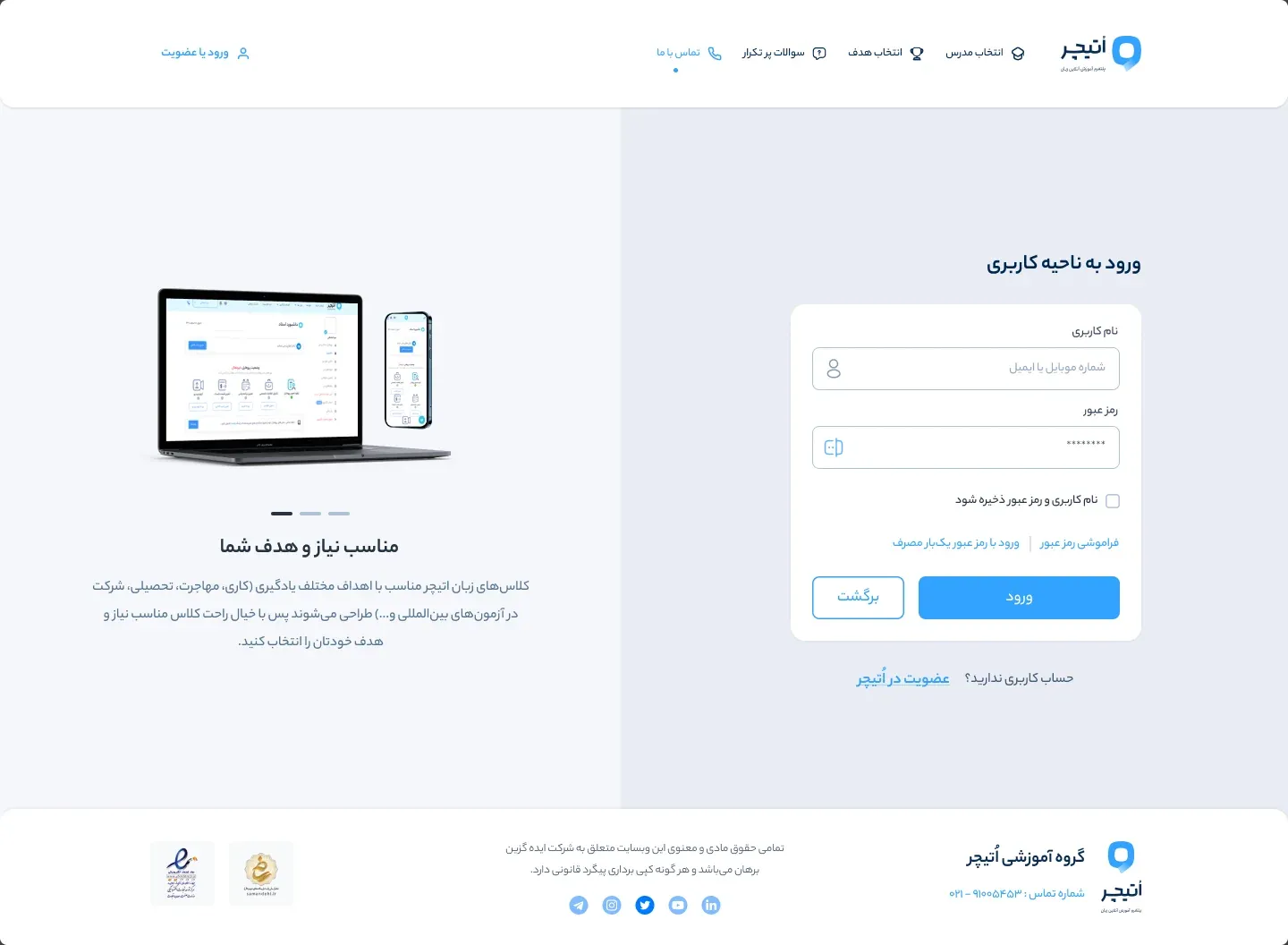
Abbildung 11Anmeldung im ersten Entwurf und in der finalen Fassung: Aus einer Platzhalterzeile wurden fünf kurze Versprechen.
Wallet
Abbildung 12Das Panel für Lernende: Stunden nach Status und die Wallet.
03
Lehrkräfteliste · Liste der Lernenden
Name
Suche und Filter
Stundenberichte
Zahlungsberichte
Messenger
Stunden der Lehrkraft
Stunden der Lernenden
04
Stundenberichte · Zahlungs- und Finanzberichte
Suche und Filter
Berichtstyp
Beschreibung
Berichtsstatus
Liste der Zahlungen
Gehaltene Stunden
Registrierte Stunden
Lehrkräfte
Lernende
Banken
05
Kontakt
Suche und Filter
Vor- und Nachname
E-Mail
Mobil
Betreff
Nachrichtentext
Datum
06
Messenger
Nachrichtentext
Datei
Absendende Person
Status, gesehen oder gelesen
Eingangsdatum
Sendedatum
07
Anfragen von Lehrkräften
Anfrage ansehen
Angaben zur Lehrkraft
Anhänge
Zertifizierung
Angebote
Interviewlink
Interviewtermin
Interviewende Person
Status
08
Umfragemanager
Suche und Filter in Umfragen
Ergebnisse einer Umfrage
Diagramm
Umfrage erstellen
Status
↳Das Produktmanagement, durchgehend, auch bei den Spezifikationen für Auszahlungen und Preise
Kostenlose Icon-Pakete und 3D-Illustrationen in den Screens stammen aus Sets Dritter. Referenzdesigns sowie Screenshots der alten Website und anderer Produkte bleiben außen vor.
Abbildung 13125 Desktop-Seiten nach Bereich. Jede Seite lässt sich öffnen und ganz ansehen.
Abbildung 1495 Smartphone-Screens nach Bereich. Jeder Screen lässt sich öffnen und ganz ansehen.
Abbildung 15Die Konzept-Screens: 36 Varianten für Panel, Profil, Lehrkräfteliste und Startseite.
Abbildung 16Die 17 Boards des Designsystems. Jedes Board lässt sich öffnen und ganz lesen.